
操作ガイド S23
発行済みリンクを確認・更新・停止する
公開日:2026年9月14日
発行済みリンクをもう一度開く・コピーする
- 発行元のレポート画面を開きます。
- 「共有リンク」を押します。
- 「発行済みリンク」で、対象期間・発行日時・有効期限・状態を確認します。
- 対象リンクの「共有画面を開く」または「URLをコピー」を使います。
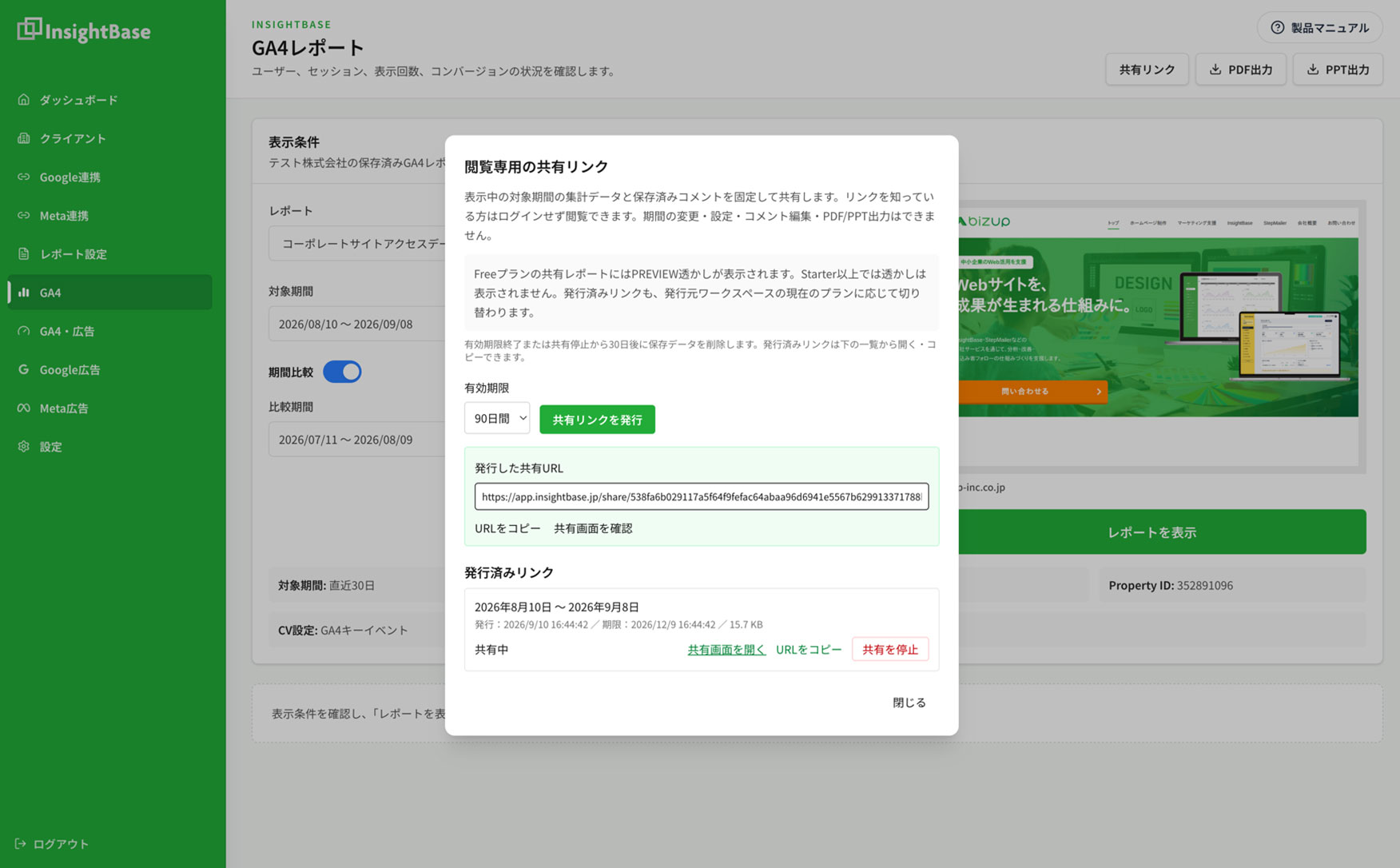
リンクが複数ある場合は、現在のレポート画面の期間だけで判断せず、一覧に記載された期間と発行日時で選んでください。
内容を更新する・期限を延ばす
既存リンクの内容編集や期限延長はできません。
- 元レポートで、対象期間・内容を更新します。
- コメントを更新する場合は保存します。
- 新しい有効期限を選んで共有リンクを発行します。
- 新しい共有画面を確認します。
- クライアントへ新しいURLを案内します。
- 古いリンクが不要になったら、そのリンクの「共有を停止」を押します。
新しいリンクを作っても、古いリンクは自動停止されません。
共有を停止する
「発行済みリンク」で対象を確認し、「共有を停止」を押します。状態が「停止済み」に変わり、それ以降はそのリンクからレポートを閲覧できなくなります。
停止解除の機能はありません。再び共有したい場合は、新しいリンクを発行します。停止後も、相手が既に保存した画面画像等を回収することはできません。
有効期限・保存期間・サイズ
| 項目 | 内容 |
|---|---|
| 閲覧できる期間 | 発行時に選択した7日・30日・90日。停止した場合は即時共有停止となります。 |
| 保存データの削除 | 有効期限切れまたは停止から30日経過後に順次削除されます。 |
| 発行上限 | 1レポートにつき共有中のリンク20件まで |
閲覧期限が切れた時点と、保存データが削除される時点は異なります。90日のリンクを途中停止しなければ、発行から約120日後が削除対象になる目安です。削除は処理の実行時に順次行われます。
困ったとき
| 状況 | 対処 |
|---|---|
| クライアントが開けない | 発行者側で「共有中」か確認し、URLを一覧からコピーし直します |
| 期限切れ・停止済み | 新しいリンクを発行します |
| 上限20件に達した | 不要な共有を停止してから発行します |
| 修正したコメントが表示されない | 元コメントを保存した後、新しいリンクを発行します |
| 発行中に設定・接続が変更されたエラー | 接続と設定を確認し、表示し直してから発行します |
連携解除やプロパティ削除だけで、発行済みリンクがすべて停止するとは限りません。共有を終了したい場合は、共有リンクの「共有を停止」を使ってください。