
操作ガイド S18
PDFを出力する
公開日:2026年9月14日
表示したレポートを提出・保管用のPDFとしてダウンロードできます。Freeプランでも出力できますが、PDFには「PREVIEW」の透かしが付きます。
出力前に確認すること
- 提出先に合うレポート・クライアントを選択している。
- 対象期間・比較期間を設定して「レポートを表示」を押している。
- データ取得のエラーが出ていない。
- コメントを使う場合は、期間に合う内容を確認して保存している。
- 自社ロゴ・報告者名・サイト画像が必要な場合は、対応する設定を確認している。
操作手順
- レポート画面の「PDF出力」を押します。
- 「PDFを出力中です」の画面が表示されます。
- 別タブ・ウィンドウが開いた場合は、生成が終わるまで閉じずに待ちます。
- 生成後、ダウンロードが開始されます。保存先の選択画面が出た場合は保存先を選びます。
- 保存したPDFを開き、レポート名・期間・ページ・コメントを確認します。
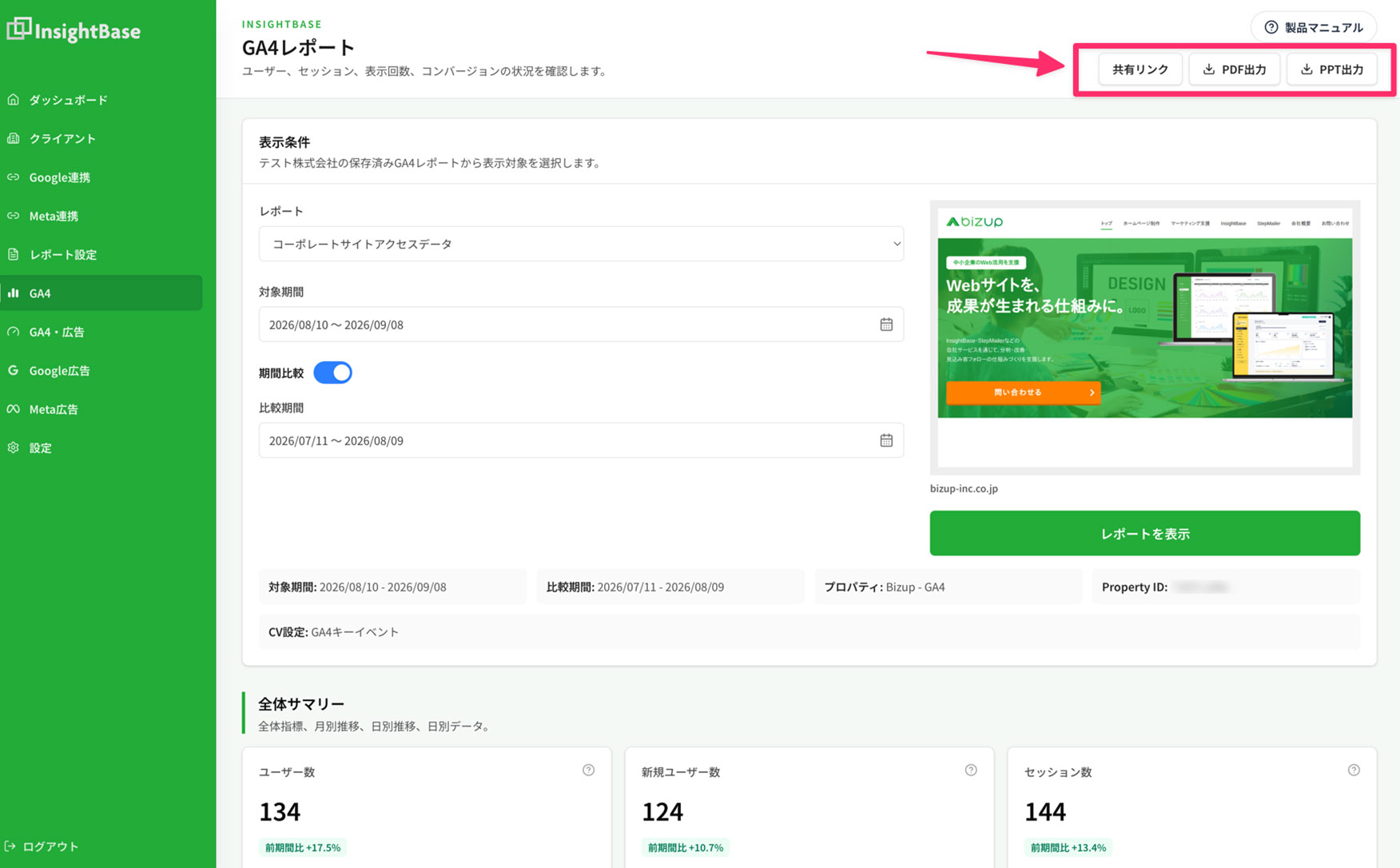
保存先はブラウザのダウンロード設定に従います。InsightBase内の過去ファイル一覧へ自動保管されるわけではありません。
レイアウトの特徴
PDFはA4縦型です。GA4・Google広告では、曜日別グラフと表は同じページに1つずつ、時間帯別はグラフの次ページに0~23時の表を掲載します。GA4の検索クエリ・検索LP・ランディングページ・ページパフォーマンス・地域等は、個別ページに最大30件を掲載します。
GA4・広告は、表紙、サマリー、媒体別+差分、キャンペーン+LP、コメントの5ページを基本構成とします。該当する表は1ページに収めるため最大16行です。
注意点
- 生成時間は、データ量・画像・外部サービスの応答によって変わります。
- 出力中はボタンを繰り返し押さず、完了またはエラー表示を待ってください。
- Freeの透かしを外す場合は、Starter以上のプランで改めて出力します。既に保存したPDFは変わりません。
- 表紙画像を取得できないことと、数値データが取得できないことは別です。
- ブラウザ画面とPDFでは、表の列・件数・配置が異なる項目があります。
- 出力時にデータを取得し直すため、媒体側の更新により直前のブラウザ表示と数値が変わる場合があります。
ダウンロードが始まらない場合は、S20の確認手順をご覧ください。