
操作ガイド S15
対象期間・比較期間を変更する
公開日:2026年9月14日
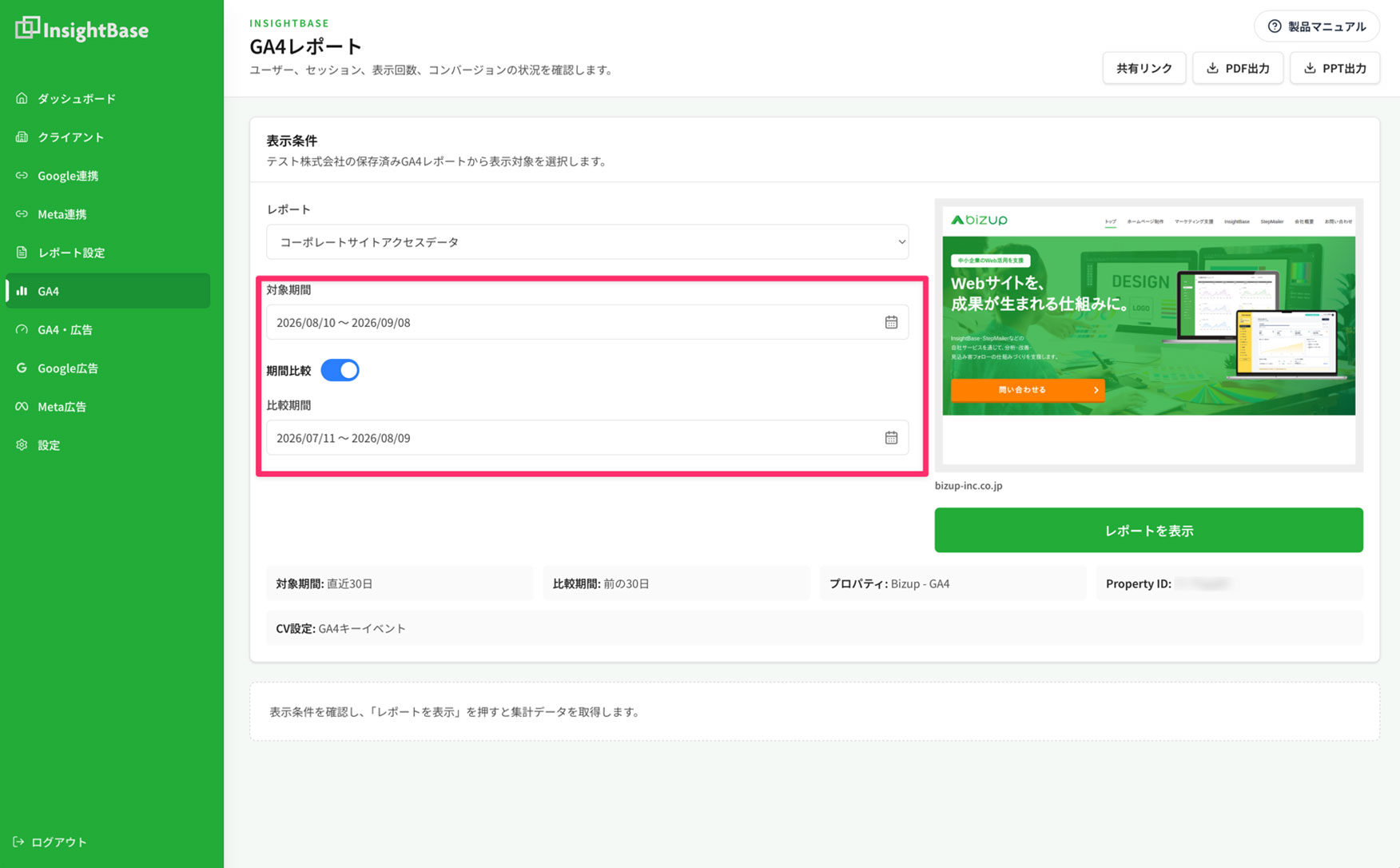
レポートの期間は、レポート画面上部の「表示条件」で変更します。開始日と終了日を1つの画面で指定できます。
対象期間を変更する
- 左メニューから、GA4・Google広告・Meta広告・GA4・広告のいずれかを開きます。
- 「レポート」で表示する設定を選びます。
- 「対象期間」の日付エリアを押します。
- 「開始日」側で、表示年月の入力欄や左右の矢印を使って必要な月へ移動します。
- 開始する日を選びます。
- 「終了日」側も必要な月へ移動し、終了する日を選びます。
- 上部の日付が希望どおりであることを確認し、「適用」を押します。
- ダイアログを閉じた後、「レポートを表示」を押します。
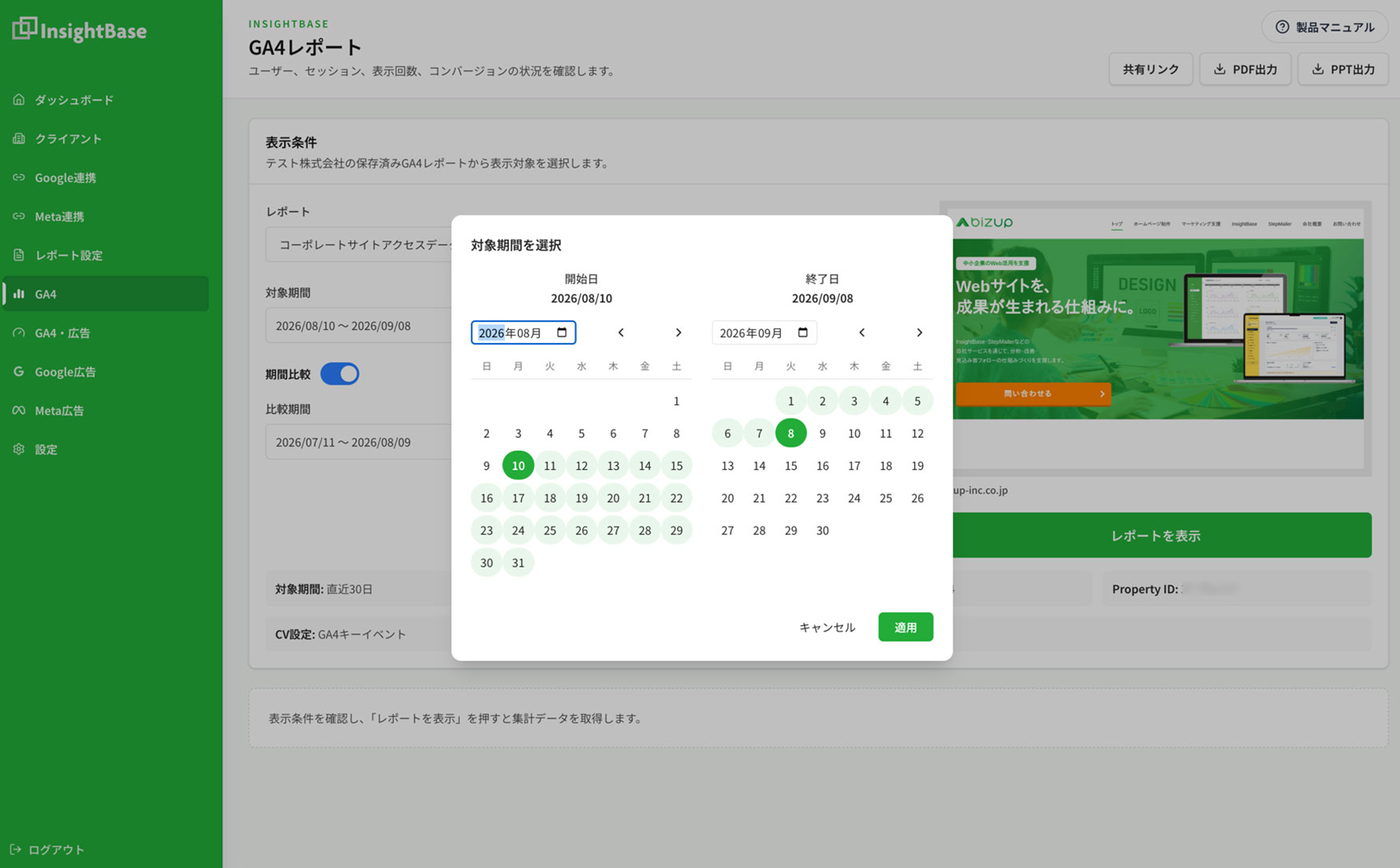
「適用」は日付の選択を確定する操作です。この操作だけでは、レポートの集計結果は更新されません。表示後の「対象期間」も確認してください。
比較期間を指定する
- 「期間比較」をONにします。
- 「比較期間」の日付エリアを開きます。
- 比較する開始日・終了日を選び、「適用」を押します。
- 「レポートを表示」を押します。
比較を表示しない場合は「期間比較」をOFFにしてから「レポートを表示」を押します。例えば8月分と7月分を比較したい場合は、対象期間に8月1日~31日、比較期間に7月1日~31日を指定します。
注意点・よくある質問
| 状況 | 確認すること |
|---|---|
| 「適用」を押せない | 終了日が開始日より前になっていないか確認します |
| 表示している月だけ変わった | 月の移動と日付の選択は別です。実際の日付を押してください |
| グラフが前の期間のまま | 「適用」の後に「レポートを表示」を押してください |
| 比較期間の欄が見えない | 「期間比較」がOFFになっていないか確認します |
| 比較の増減が予想と違う | 日数が異なる期間を比較していないか、両方の期間を確認します |
| 共有先で期間を変更できない | 共有画面は発行時の期間に固定する仕様です |
カレンダーは月ごとの日数にかかわらず6週分の高さを確保します。小さい画面では表示の並び方やスクロールが変わる場合があります。
PDF・PPT・共有リンクには、表示に使用した期間が引き継がれます。出力・発行前に、レポート名、対象期間、比較期間、コメントの内容を確認してください。