
操作ガイド S08
Google広告アカウントを登録する
公開日:2026年9月14日
Google連携を完了した後、レポートに使う広告アカウントをInsightBaseへ登録します。
操作手順
- 「Google連携」→「プロパティ追加」を開きます。
- 「Google広告用」を選びます。
- 「Google広告アカウント」で、対象アカウントを選びます。
- アカウント名とCustomer IDを確認します。
- 「サイトURL」に対象サイトのURLを入力します。
- 「紐づけるクライアント」を選びます。
- 「Google広告アカウントを保存」を押します。
- 続いてGoogle広告のレポート設定を作成します。
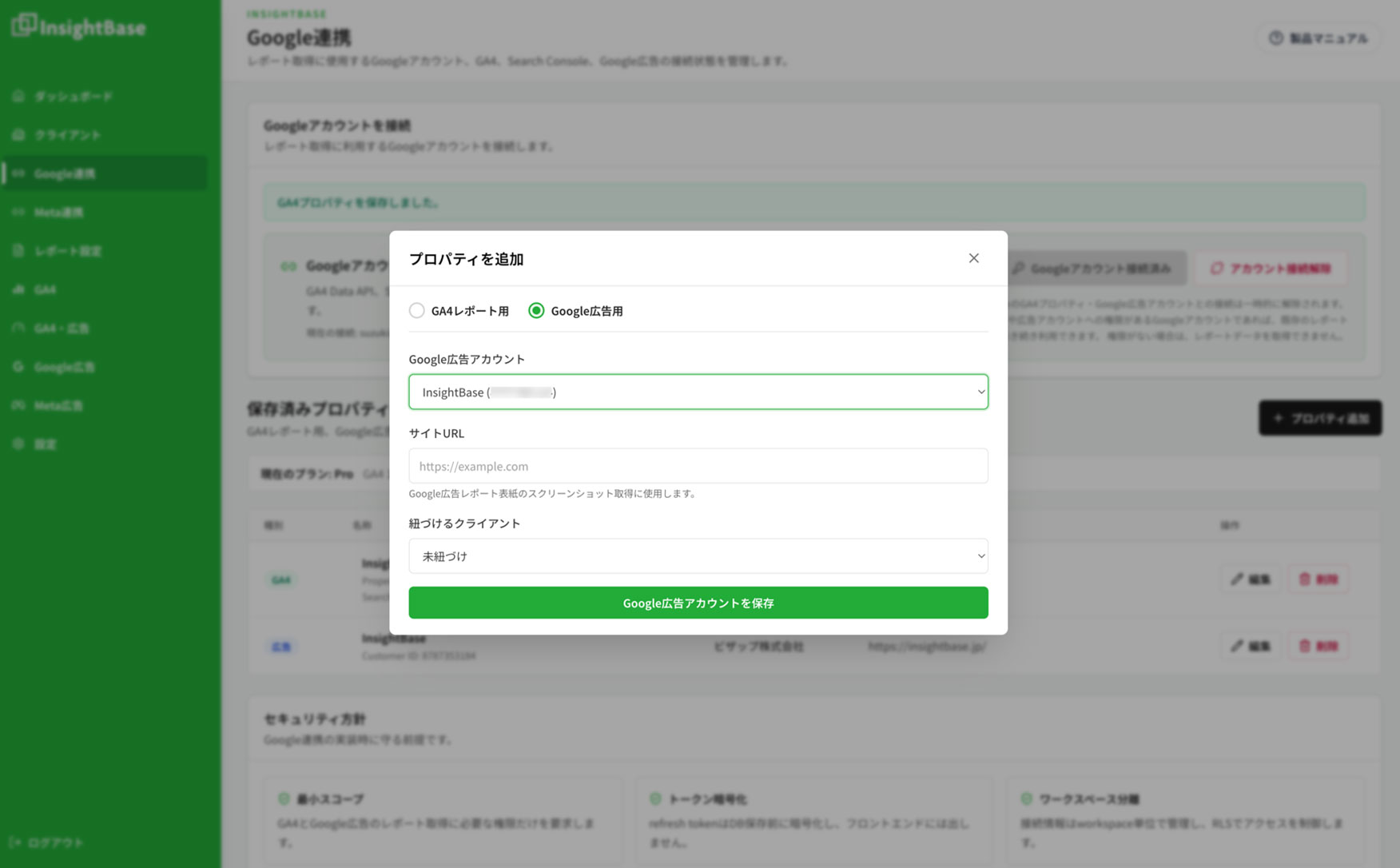
サイトURLは、Google広告レポートの表紙画像等に使用します。URLを変更しても、選択した広告アカウントの実績データが別のものへ切り替わるわけではありません。
MCC・広告アカウントの選択
候補に「MCC」と付く場合は管理アカウントです。実際に集計したい配信アカウントの名前・IDを確認してください。MCC配下のすべてのアカウントが自動で候補に出るとは限りません。
目的のアカウントがない場合は、接続中のGoogleアカウント、Google広告でのアクセス権、対象Customer IDを確認してください。Google広告のアクセス確認・招待は、管理者側の「アクセスとセキュリティ」で行います。Google公式:広告アカウントのアクセス管理
変更・エラー対応
登録後の「編集」では、サイトURLとクライアントを変更できます。Customer IDを直接書き換える欄はありません。別の広告アカウントを使う場合は、そのアカウントを登録してレポート設定を選び直します。
| 状況 | 対処 |
|---|---|
| 候補が表示されない | 接続アカウントの権限と対象アカウントを確認します |
| 登録数の上限に達した | Google広告アカウントの使用件数を確認します |
| Developer Token・API設定のエラー | 製品側で問題が発生している可能性があります。サポートへお問い合わせください |
| アカウントは登録済みだがデータがない | レポート設定・対象期間・配信実績を確認します |