
操作ガイド S13
Meta広告レポート・主要成果を設定する
公開日:2026年9月14日
操作手順
- 「Meta連携」で対象広告アカウントを保存します。
- 「レポート設定」→「レポート設定追加」を開きます。
- 「Meta広告レポート」を選びます。
- 「レポート名」「クライアント」「Meta広告アカウント」を指定します。
- 「主要成果」を選びます。
- 「アトリビューション」を確認します。
- 「レポート設定を保存」を押します。
- 左メニュー「Meta広告」でレポート・期間を選び、「レポートを表示」を押します。
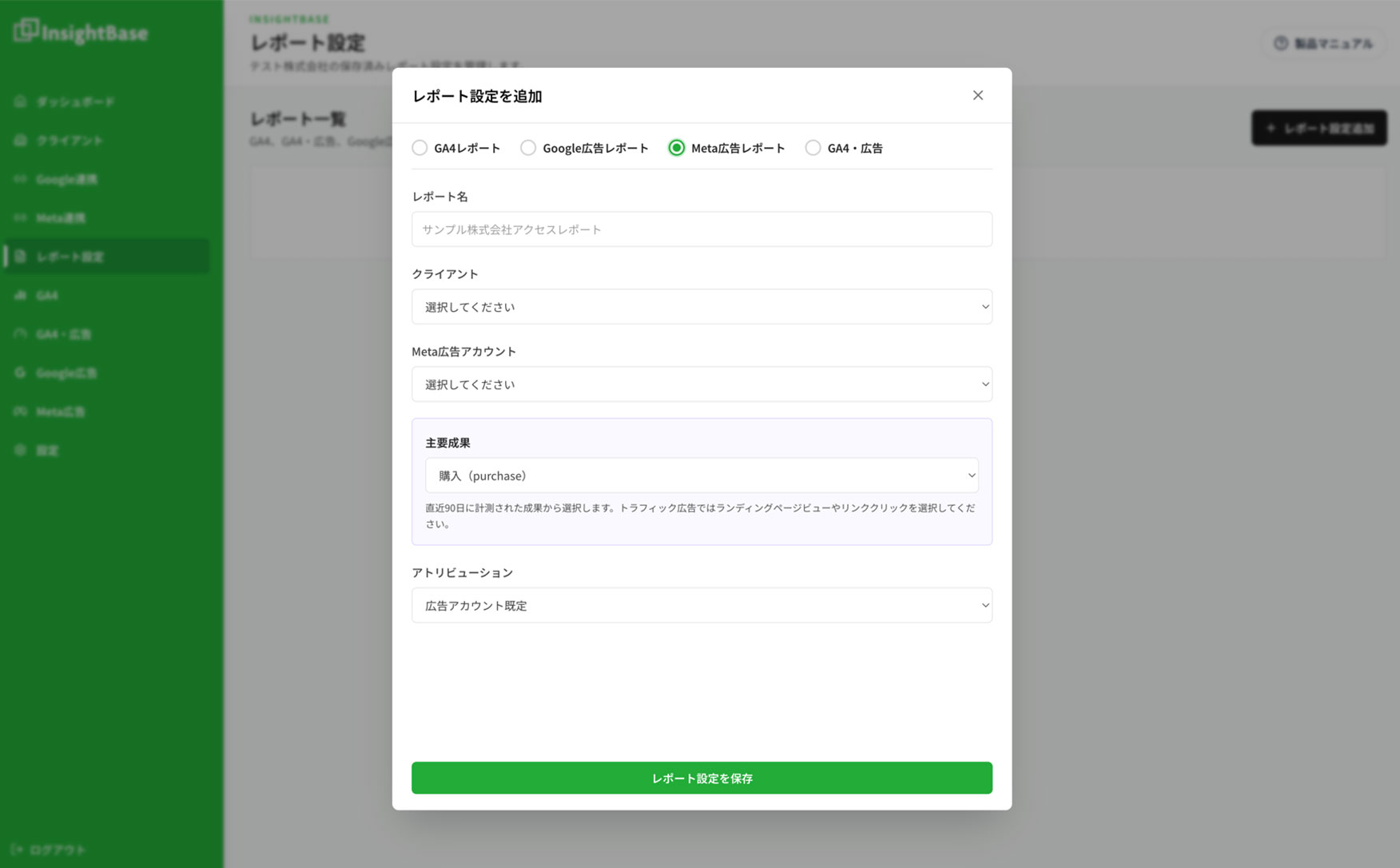
主要成果の選び方
アカウントの直近90日に取得できる成果をもとに候補を表示します。実際の広告目的と計測内容に合う成果を選んでください。
| 確認したい成果 | 選択の考え方 |
|---|---|
| サイトへの流入 | 計測目的に応じてリンククリックやランディングページビューを選ぶ |
| 問い合わせ・見込み客獲得 | 実際に計測している問い合わせ・リード等を選ぶ |
| 購入 | 購入の成果が計測されていることを確認して選ぶ |
| 登録 | 対応する登録イベントを確認して選ぶ |
選択肢はアカウントの実績に依存します。購入の計測がないのに「購入」を主要成果としている場合などは、成果が0になることがあります。
見出しは選んだ成果に合わせて変わります。LPVなら「LPV・LPV率・LPV単価」、購入・リード等なら成果名とCVR・CPA等が表示されます。主要成果がリンククリックの場合は、重複するKPIを省くことがあります。
アトリビューション
「広告アカウント既定」「1日クリック」「7日クリック」「1日ビュー」から選択します。Metaの画面と数値を比較するときは、期間だけでなく、主要成果とアトリビューション条件もそろえてください。
クリエイティブの見方
同じクリエイティブを使う広告をまとめ、通常画面・共有では広告費上位20件を扱います。PDF・PPTでは最大8件です。画像・動画・カルーセル等の種別と代表サムネイルを表示します。
「画像なし」はサムネイルを取得できない状態です。広告成果がないという意味ではありません。動画再生やカルーセル全画像の閲覧には対応していません。
Meta広告単体の設定画面には、GA4等にある「AIコメント用設定」の2項目は表示されません。レポート上のAIコメント機能は利用できます。