
操作ガイド S05
Googleアカウントを接続する
公開日:2026年9月14日
GA4・Search Console・Google広告のデータを取得するには、対象データを閲覧できるGoogleアカウントをInsightBaseへ接続します。
操作手順
- InsightBaseへログインし、左メニューの「Google連携」を開きます。
- 「Googleアカウントを接続」を押します。
- Googleの画面で、対象データへアクセスできるアカウントを選びます。
- レポートデータの取得に必要なアクセス許可を確認し、連携を完了します。
- InsightBaseへ戻り、「Googleアカウントを接続しました。」の表示を確認します。
- 「現在の接続」に表示されるメールアドレスが正しいことを確認します。
- 続いて、使用するGA4プロパティまたはGoogle広告アカウントを登録します。
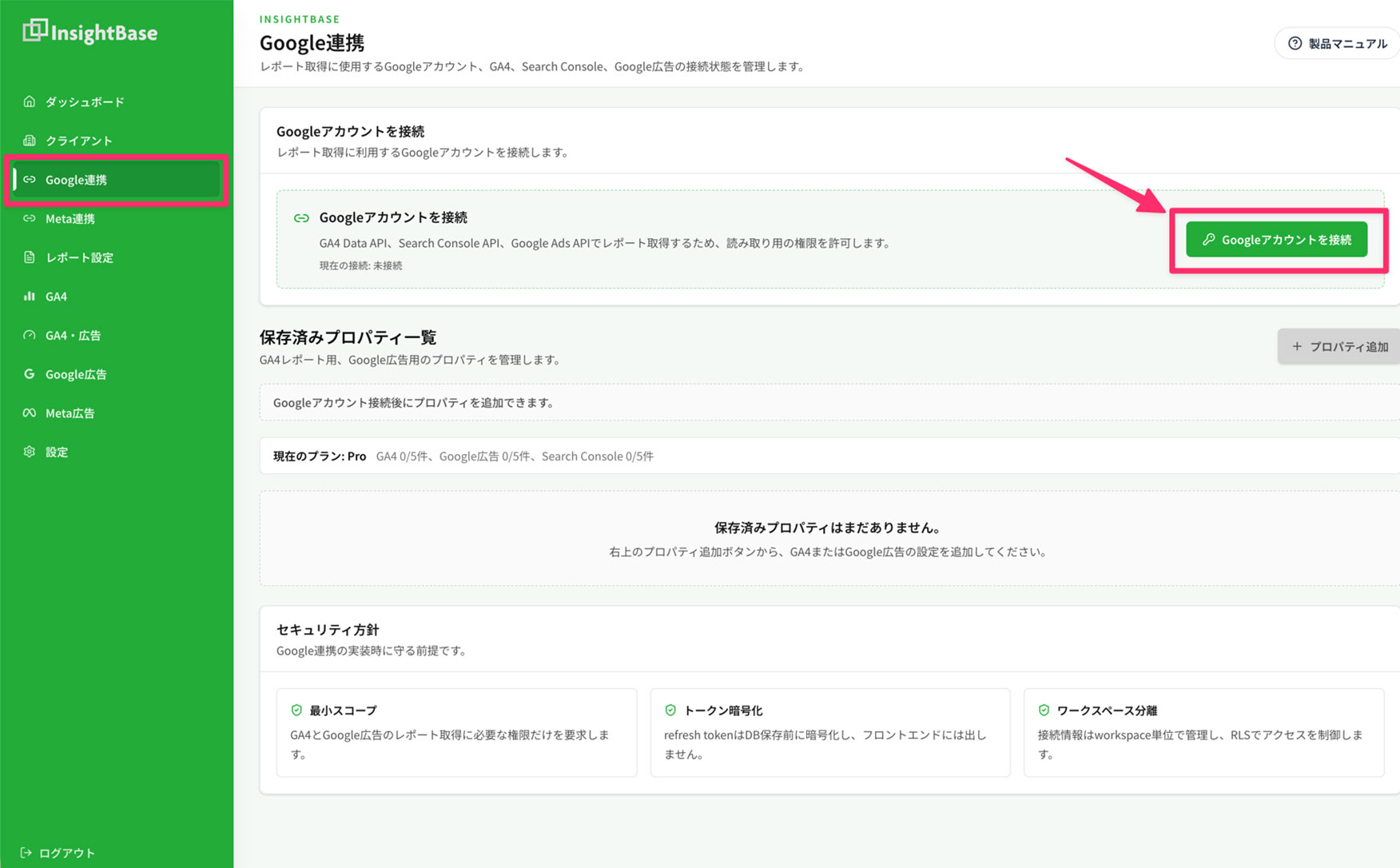
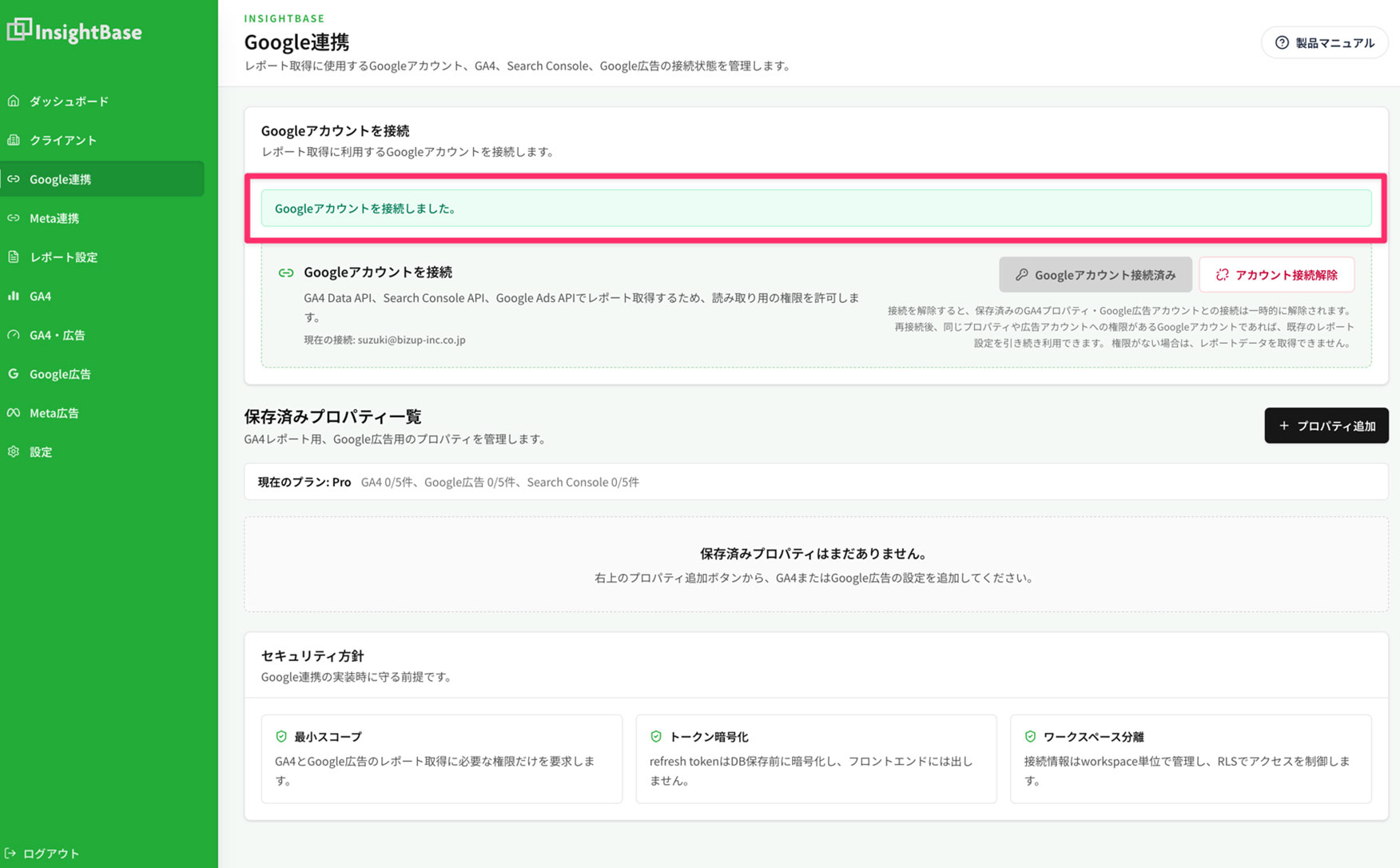
Google連携は、InsightBaseへのログインとは別の操作です。接続だけではレポートの作成は完了しません。
どのGoogleアカウントを選ぶか
クライアントの対象データを閲覧できるアカウントを選びます。権限がない場合は、対象サービスの管理者へアクセス権の付与を依頼してください。管理者のパスワードを共有してもらう必要はありません。
GA4では「閲覧者」にデータを表示する権限があります。権限の付与はGA4の管理者が行います。Google公式:アクセス権とデータ制限
Google広告では、メール専用・請求用と、レポートを閲覧できるアクセス権が異なります。管理者と権限を確認してください。Google公式:広告アカウントのアクセス権
接続できないとき
| 表示・状況 | 対処 |
|---|---|
| 「Google連携がキャンセルされました。」 | Googleの許可操作を完了していません。接続を最初からやり直します |
| 「Google連携の検証に失敗しました。」 | 古い認証画面を使わず、Google連携画面から接続をやり直します |
| ログイン状態のエラー | InsightBaseへログインし直して操作します |
| 間違ったGoogleアカウントを選んだ | 「現在の接続」を確認し、「アカウント接続解除」後、正しいアカウントで接続します |
| 接続できたが候補がない | 接続したアカウントに、目的のプロパティ・広告アカウントの閲覧権限があるか確認します |
| サーバーや環境変数の設定に関するエラー | 製品側で問題が発生している可能性があります。サポートへお問い合わせください |
接続済みの場合、ボタンは「Googleアカウント接続済み」になります。再接続が必要な場合は「アカウント接続解除」→「Googleアカウントを接続」の順で操作します。同じ接続を使う他のレポートも、再接続まで取得できなくなる点に注意してください。