
操作ガイド S09
Metaアカウントを接続し、広告アカウントを登録する
公開日:2026年9月14日
操作手順
- 左メニューの「Meta連携」を開きます。
- 「Metaアカウントを接続」を押します。接続済みの場合は「Meta連携を更新」と表示されます。
- Metaの認証画面で、対象の広告アカウントを利用できるアカウントの認証・許可を完了します。
- InsightBaseへ戻ります。
- 「Meta広告アカウント」で対象を選びます。
- 「クライアント」と「サイトURL」を確認・入力します。
- 「Meta広告アカウントを保存」を押します。
- 続いてMeta広告レポートを設定します。
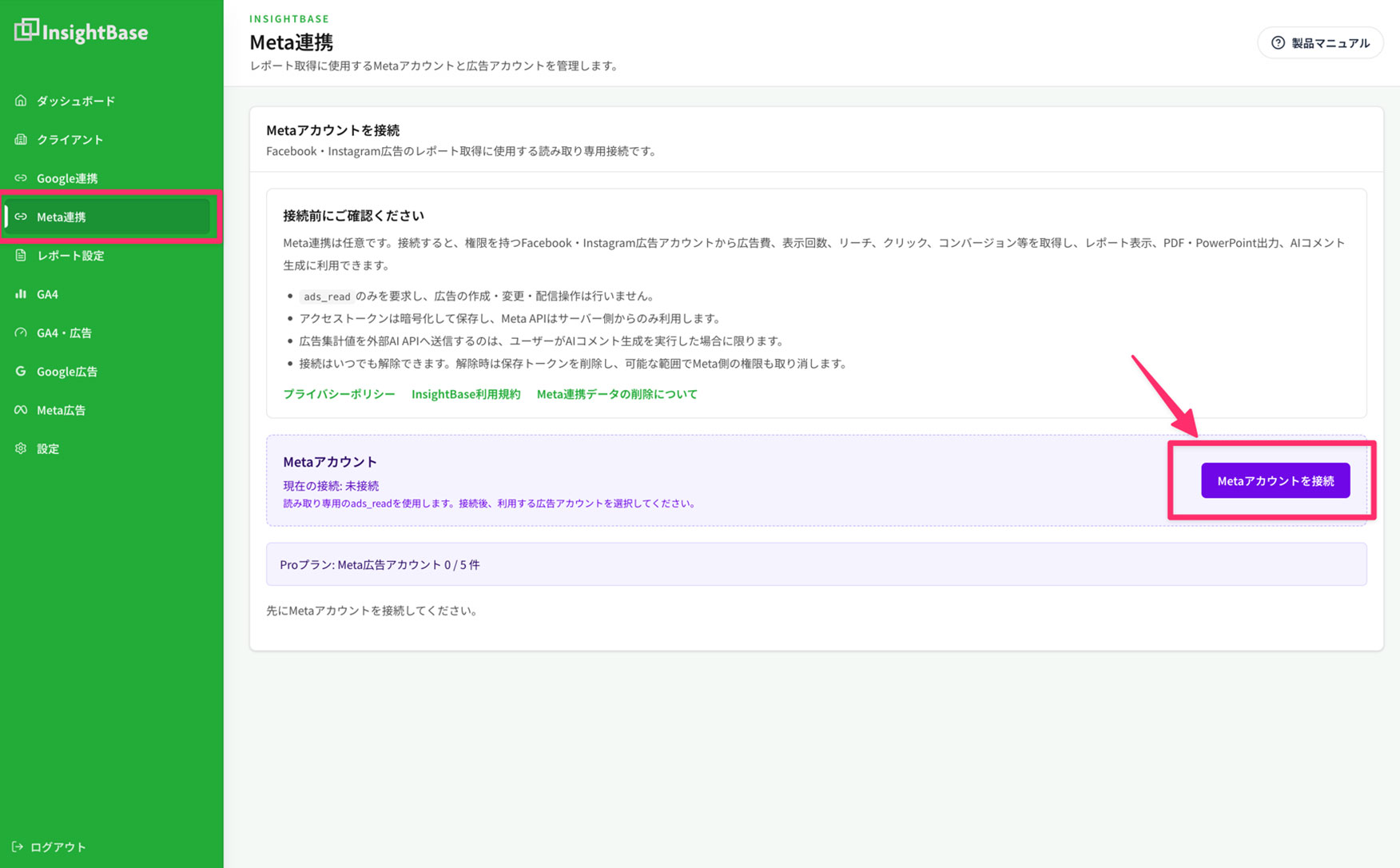
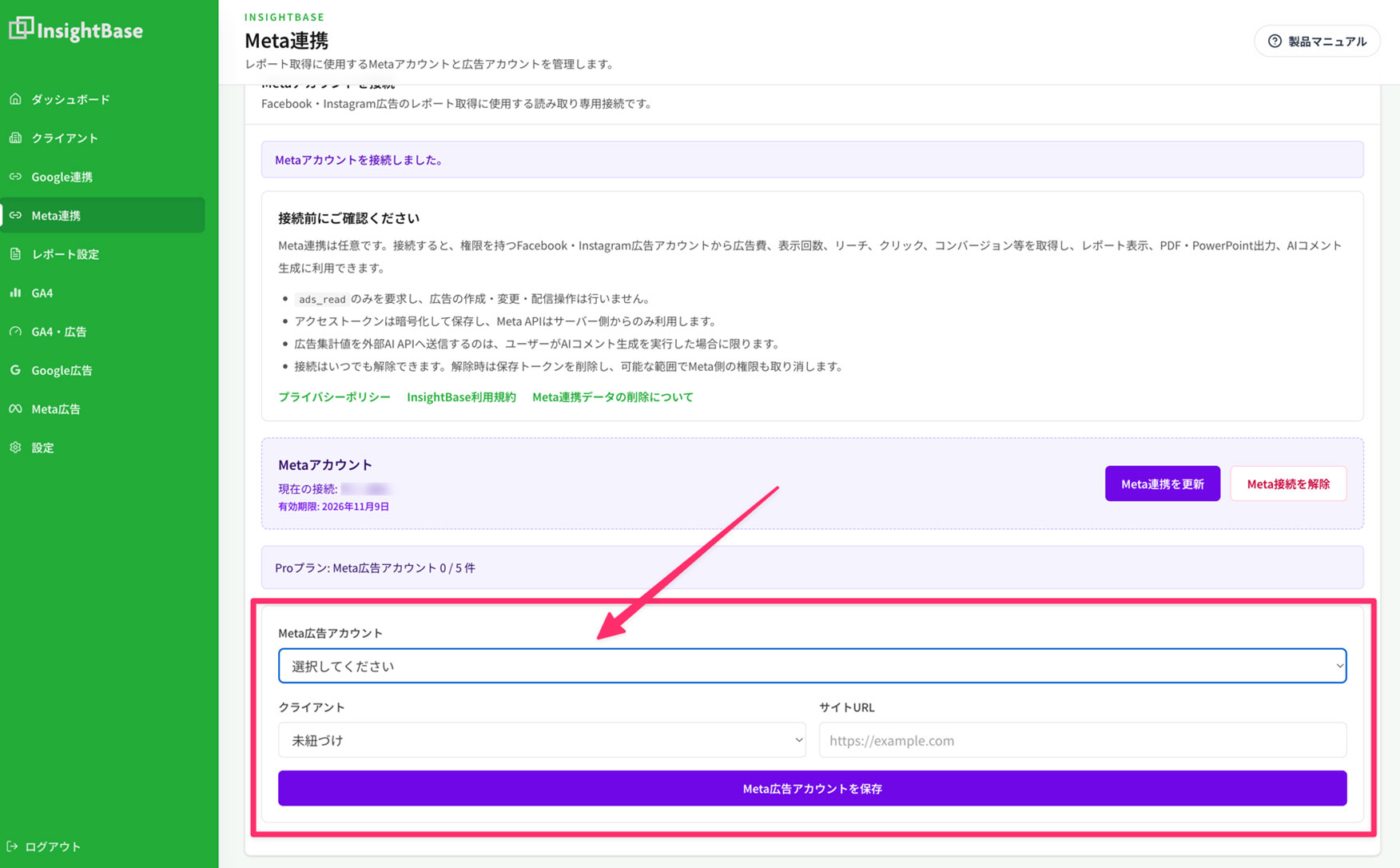
Metaへの接続と、広告アカウントの登録は別操作です。接続しただけでは、レポート設定に必要な広告アカウントの登録は完了しません。
クライアントは「未紐づけ」でも保存できますが、対象クライアントを選んでおくと管理しやすくなります。
保存済みアカウントの情報を変更する
同じMeta広告アカウントを選び、クライアントやサイトURLを修正して再度「Meta広告アカウントを保存」を押します。登録済みの内容が更新されます。専用の「編集」ボタンを探す必要はありません。
再保存するときは、クライアントとサイトURLの両方を確認してください。保存済みの値がフォームへ自動で入力される仕様ではありません。未紐づけ・空欄のまま保存すると、その内容で更新されます。
よくある問題
| 表示・状況 | 対処 |
|---|---|
| 「有効期限切れ・再接続が必要です」 | 「Meta連携を更新」で再認証します |
| 目的の広告アカウントがない | 接続したアカウントが正しいか、対象広告アカウントへの利用権限があるかを管理者へ確認します |
| 「利用不可」 | Meta側のアカウント状態を確認します。利用可能なアカウントだけ登録できます |
| 上限に達した | Meta広告アカウントのプラン上限を確認します |
| サイトURLの入力エラー | https://example.com のようなURL形式を確認します |
| 環境変数・サーバー設定のエラー | 製品側で問題が発生している可能性があります。サポートへお問い合わせください |
FacebookページやInstagramのプロフィールにアクセスできることと、目的の広告アカウントを利用できることは、同じ確認ではありません。広告アカウントの管理者に対象を明示して確認してください。
連携のやり直しには「Meta連携を更新」を使用します。不要な接続を終了するときの「Meta接続を解除」は、削除・解除の影響を確認してから操作してください。