
操作ガイド S12
Google広告レポートを設定する
公開日:2026年9月14日
操作手順
- 「Google連携」で目的の広告アカウントを保存します。
- 「レポート設定」→「レポート設定追加」を開きます。
- 「Google広告レポート」を選びます。
- 「レポート名」「クライアント」「広告アカウント」を指定します。
- 必要に応じて「業界ジャンル」「サイトの主目的(役割)」を選びます。
- 「レポート設定を保存」を押します。
- 左メニュー「Google広告」を開き、レポート・期間・比較条件を選んで「レポートを表示」を押します。
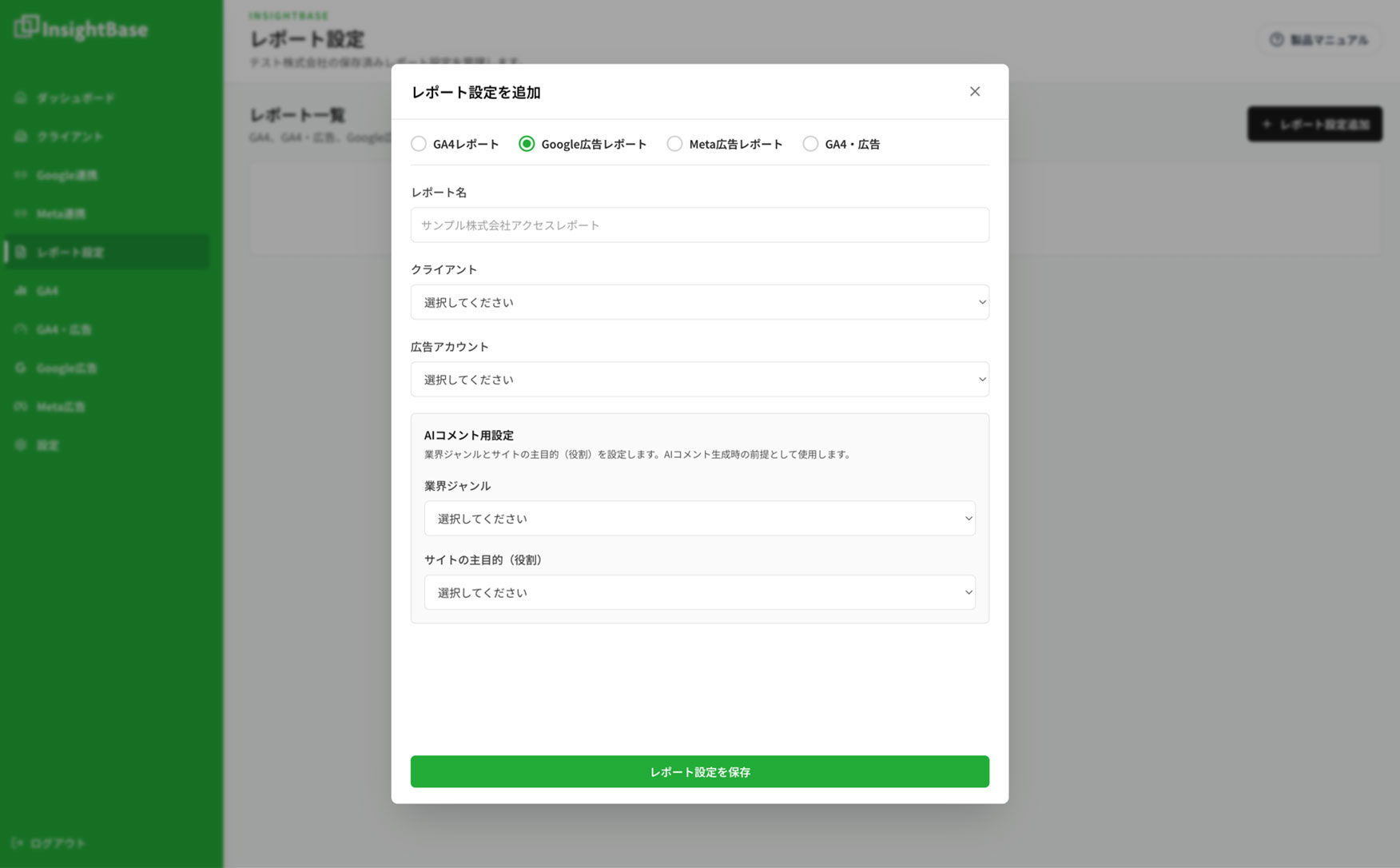
Google広告側の費用、表示回数、クリック、CV等を分析します。CVはGoogle広告側のコンバージョン指標を使用します。GA4用のイベント選択・ファネル設定は、このレポートの設定にはありません。
確認できる内容
サマリー、KPIトレンド、キャンペーン、広告グループ、日別、曜日・時間帯、CV種別、検索語句、都道府県、デバイス・年齢・性別などを確認できます。
検索語句は取得できるデータの上位30件、キャンペーンは最大20件、広告グループは最大30件が対象です。管理画面の全データが無制限に並ぶわけではありません。
よくある質問
- GA4のCVと比較したい: GA4・広告レポートを設定してください。
- 表紙のサイトが違う: Google連携側の対象広告アカウントのサイトURLを確認してください。
- 広告アカウントを変えたい: 先に対象アカウントを登録し、レポート設定の「編集」から選び直してください。
- データが表示されない: アカウント・期間・配信実績・連携エラーを確認してください。