
操作ガイド S06
GA4プロパティを登録する
公開日:2026年9月14日
Google連携で取得できるGA4プロパティの中から、レポートに使う対象をInsightBaseへ登録します。Google側に新しいプロパティを作る操作ではありません。
操作手順
- 「Google連携」を開きます。
- 「保存済みプロパティ一覧」の「プロパティ追加」を押します。
- 「プロパティを追加」で「GA4レポート用」を選びます。
- 候補の読み込み後、「GA4プロパティ」を選びます。
- プロパティ名だけでなく、表示されたID・Google Analyticsのアカウント名も確認します。
- 「サイトURL」を確認します。自動入力されている場合も、対象サイトのURLか確認してください。
- SEO分析を使う場合は「Search Consoleプロパティ」を設定します。使わない場合は未選択または空欄にします。
- 「紐づけるクライアント」を選びます。
- 「GA4プロパティを保存」を押し、一覧に登録されたことを確認します。
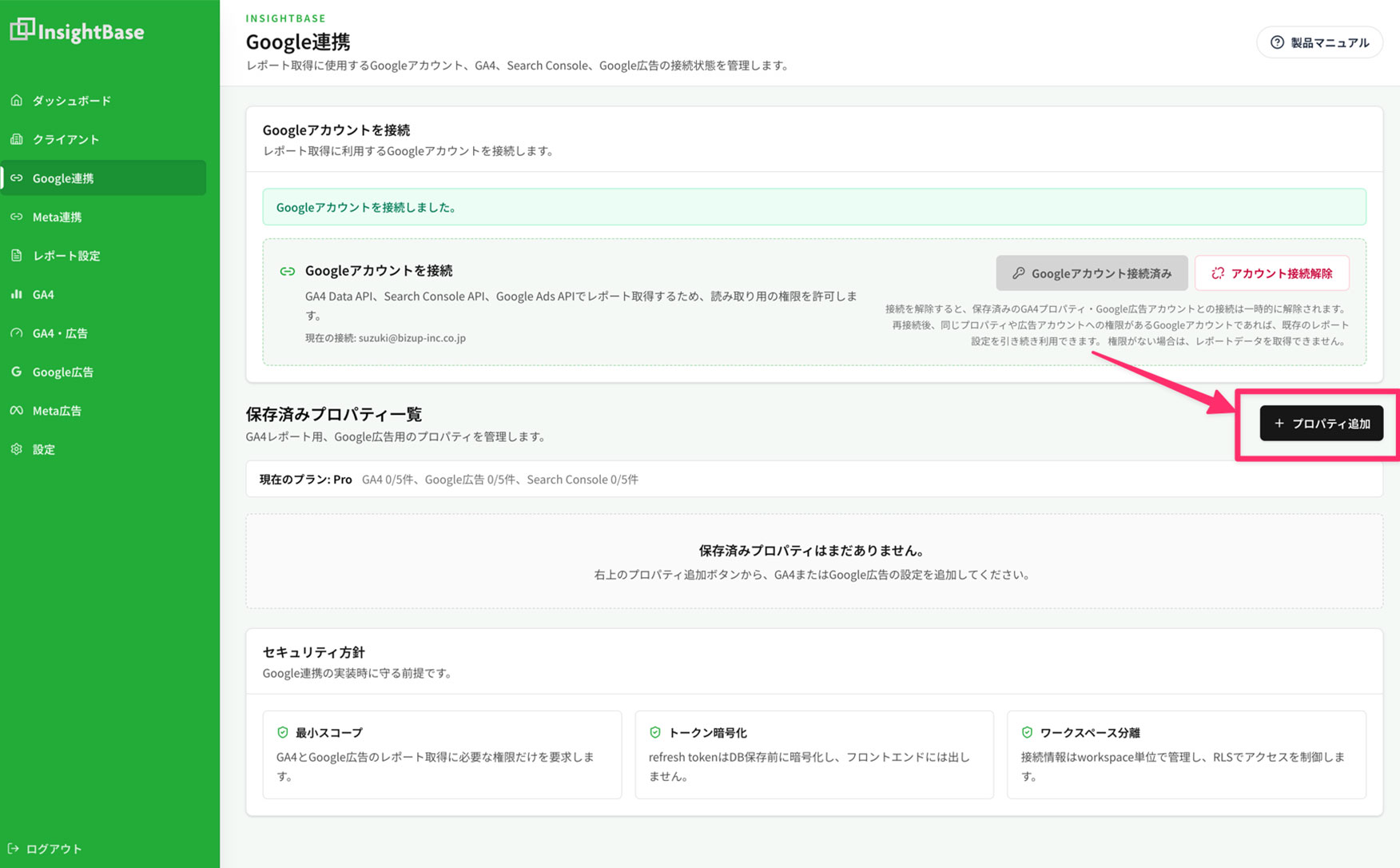
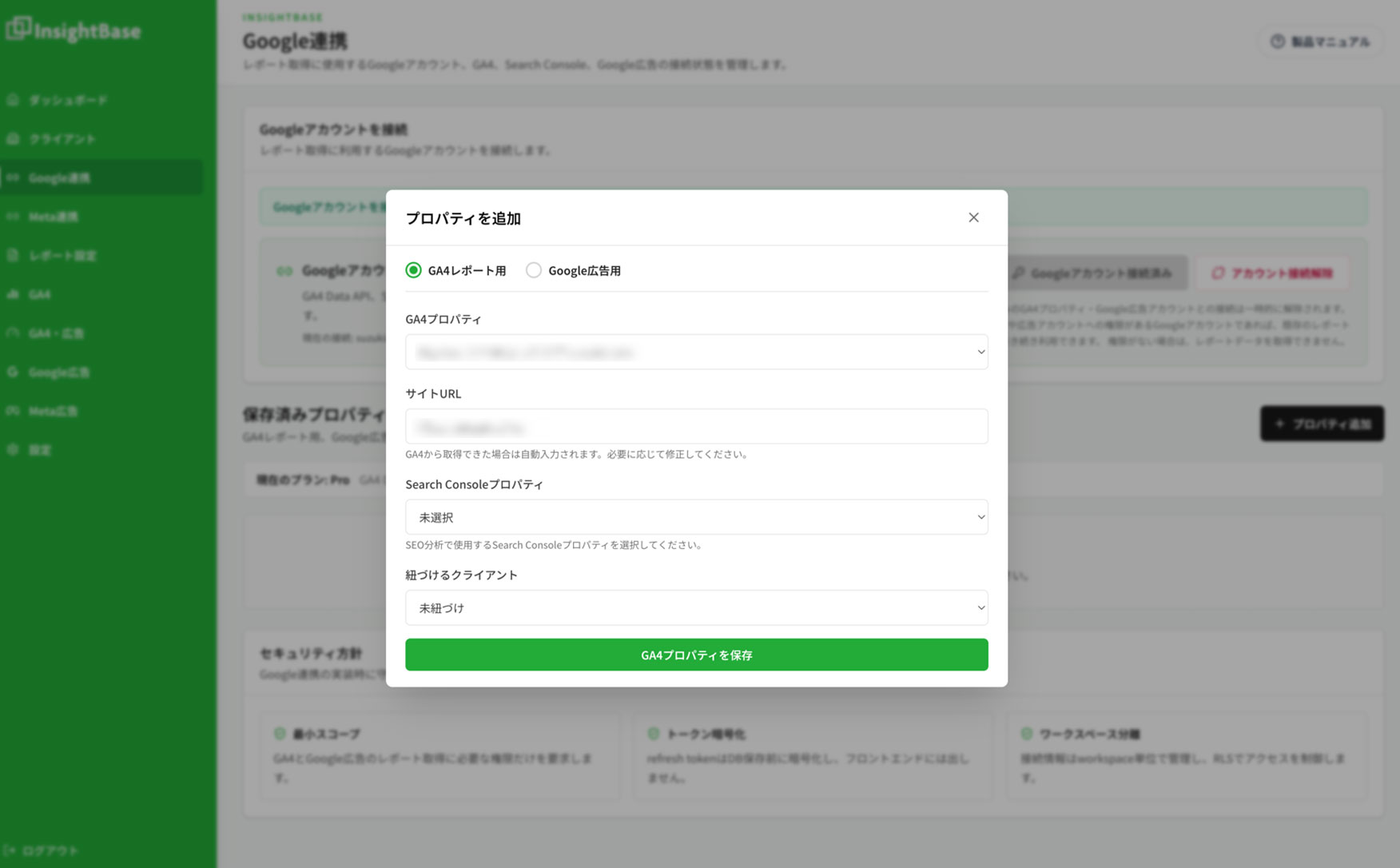
プロパティを取得するために多少時間がかかる場合があります。通常は数秒でプロパティ一覧を取得します。
プロパティ登録時は「未紐づけ」でも保存できますが、レポート設定にはクライアントが必要です。対象クライアントへ紐付けておくと、取り違えを防ぎやすくなります。
プロパティIDと測定IDの違い
GA4プロパティIDは数字のIDです。サイトのタグに使う G- から始まる測定IDとは異なります。InsightBaseでは候補からプロパティを選択します。Google公式:測定ID
Google Analytics側で確認する場合は、画面左上のプロパティ選択を開き、プロパティ名の下に表示されるIDを照合します。Google公式:プロパティIDを確認する
変更するとき
「保存済みプロパティ一覧」の対象行で「編集」を押し、「GA4プロパティを編集」からサイトURL・Search Console・クライアント等を修正して「変更を保存」を押します。別のGA4プロパティを使いたい場合は、そのプロパティを登録したうえでレポート設定を選び直します。
注意点
| 状況 | 対処 |
|---|---|
| 「取得できるGA4プロパティがありません。」 | Google連携のメールアドレスとGA4の権限を確認します |
| 同名のプロパティが複数ある | 名前だけで選ばず、ID・アカウント名・対象サイトを照合します |
| サイトURLが違う | 正しいURLへ修正します。URLの変更だけでデータ取得先のGA4が変わるわけではありません |
| 「サイトURLは https://example.com の形式で入力してください。」 | URLの形式と入力ミスを確認します |
| 登録数の上限に達した | 「設定」でGA4の登録件数とプランを確認します |
| 登録したのにレポートがない | 「レポート設定」でGA4レポートを作成します |