
操作ガイド S21
自社ロゴ・報告者名・表紙画像を設定する
公開日:2026年9月14日
提出者の情報と、分析対象サイトの画像は別の設定です。
| 設定したい内容 | 設定場所 |
|---|---|
| 提出者名・自社ロゴ | 「設定」→「レポート提出者情報」 |
| GA4の対象サイト画像 | 「Google連携」の対象GA4プロパティのサイトURL |
| Google広告の対象サイト画像 | 「Google連携」の対象広告アカウントのサイトURL |
| Meta広告の対象サイトURL | 「Meta連携」の対象広告アカウントのサイトURL |
提出者名・ロゴを設定する
Starter以上で利用できます。
- 左メニュー「設定」を開きます。
- 「レポート提出者情報」で「提出者名」を入力します。
- 「提出者ロゴ」でjpgまたはpngファイルを選びます。
- 「レポート提出者情報を保存」を押します。
- 「提出者情報プレビュー」を確認します。
- 対象レポートを改めてPDF・PPT出力し、表示を確認します。
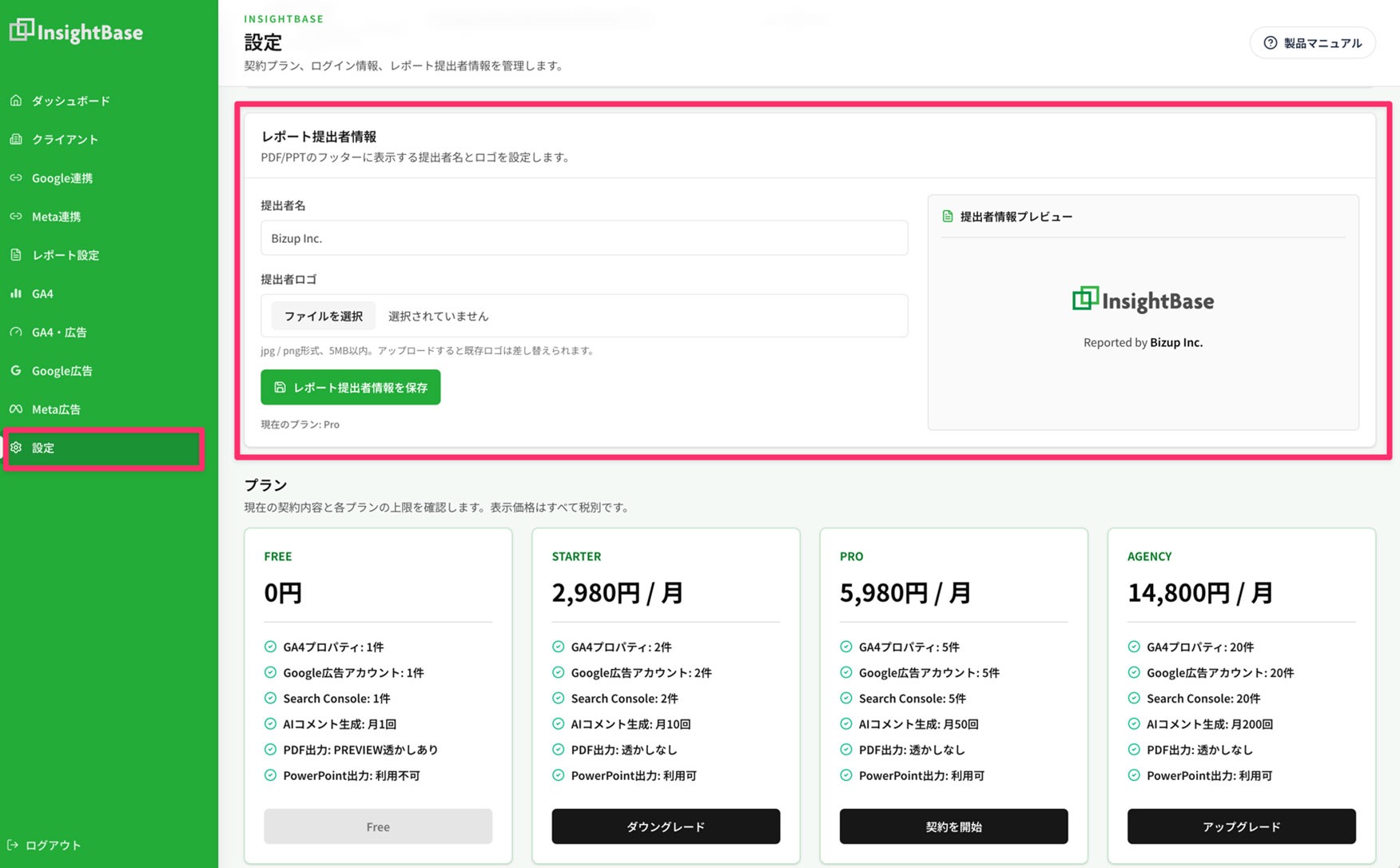
ロゴは5MB以内です。新しいロゴを選んで保存すると差し替わります。削除する場合は「現在のロゴを削除」にチェックして保存します。削除後は標準ロゴへ戻るため、ロゴを完全に非表示にする操作ではありません。
この設定はワークスペース共通です。レポートごとの個別設定ではなく、PDF・PPTのフッター等に使用します。既にダウンロードしたファイルは自動で変更されません。
表紙のサイト画像が表示されない
- 対象データソースの「サイトURL」が設定されているか確認します。
- 正しいサイトのURLか、入力ミスがないかを確認します。
- URLを保存し、レポートを表示し直します。
- サイト画像の表示を確認し、PDF・PPTを再出力します。
「サイトURL未設定」と表示される場合は、対象の登録情報を修正してください。Metaの登録情報は、同じアカウントを選択してサイトURLを修正し、再保存します。
表紙のサイト画像は、設定したサイトURLから自動取得します。ログインが必要なページや外部取得を制限しているページ等では、数値データが正常でも表紙画像だけ取得できないことがあります。
ロゴの形式・サイズのエラーは、jpg/png・5MB以内に調整してください。アップロード失敗が続く場合は、ファイル形式・サイズと表示されたエラーを添えてお問い合わせください。