
操作ガイド S03
ログイン・パスワード再設定
公開日:2026年9月14日
ログインする
- ログイン画面を開きます。
- InsightBaseへ登録した「メールアドレス」「パスワード」を入力します。
- 「ログイン」を押します。
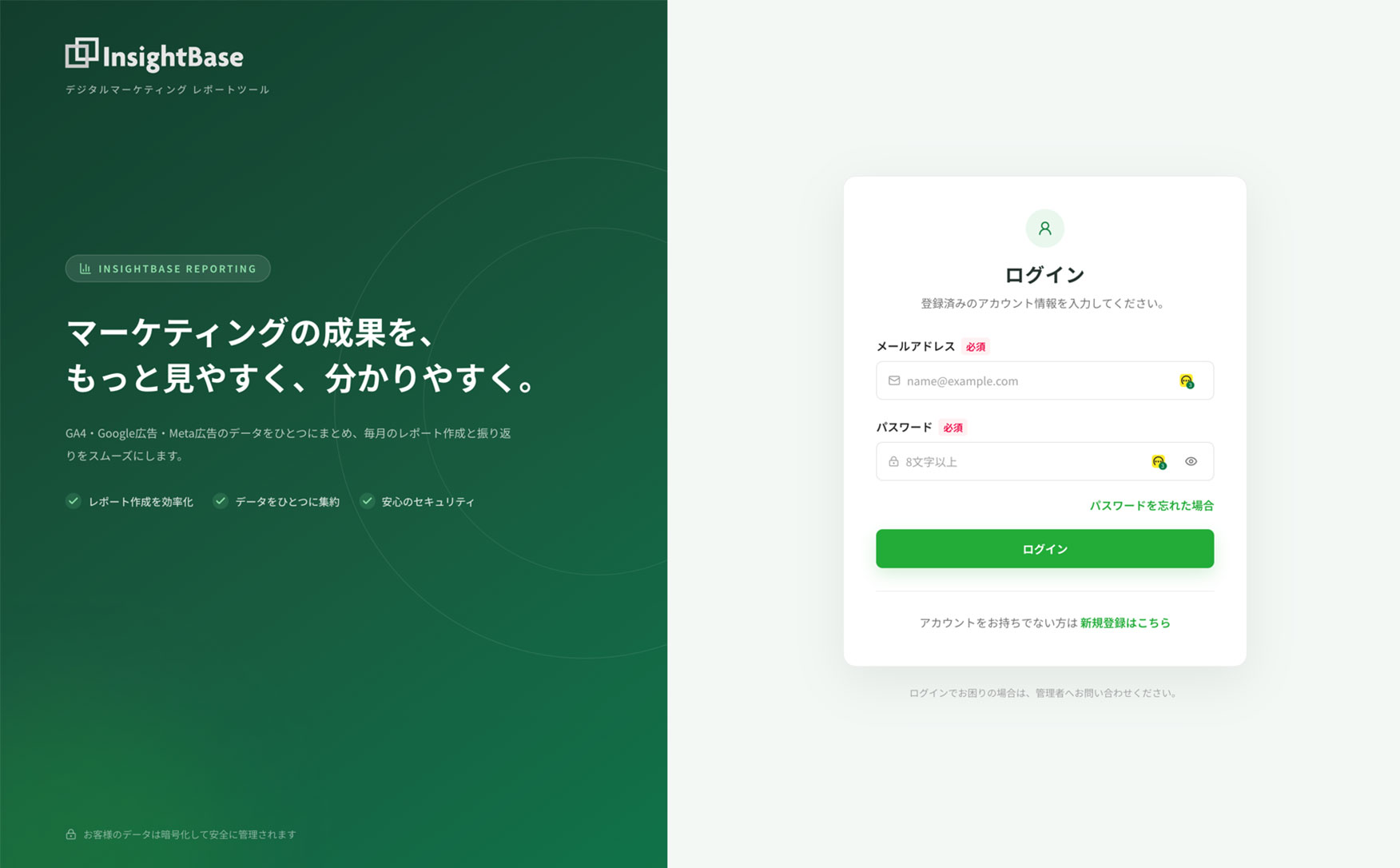
Google・Meta連携用のパスワードを入力する画面ではありません。外部サービスのアカウントとInsightBaseのログイン情報を混同しないようにしてください。
パスワードを忘れた場合
- ログイン画面の「パスワードを忘れた場合」を押します。
- 「パスワード再設定」で、InsightBaseに登録したメールアドレスを入力します。
- 「再設定メールを送信」を押します。
- 届いたメールのリンクを開きます。
- 認証後、「設定」の「アカウント情報」を確認します。
- 「ログインパスワード」の「新しいパスワード」へ入力します。
- その行の「変更する」を押します。
- 「パスワードを更新しました。」の表示を確認します。
新しいパスワードも登録時と同じ条件です。ログイン中にパスワードを変更したい場合は、手順5から操作できます。
よくある問題
「メールアドレスまたはパスワードが正しくありません。」と表示されたら、入力ミス、大文字・小文字、登録したアドレス、メール認証の完了を確認してください。このメッセージはパスワードの間違いだけを表すとは限りません。
再設定メールが届かない場合は、登録アドレスと迷惑メールフォルダを確認し、必要に応じて再度送信してください。送信完了の表示だけでは、そのアドレスが登録済みであることや、メールが届いたことは確認できません。
認証メールのリンクは第三者へは渡さないでください。当社サポートへ問い合わせをする際もパスワードや認証メールのリンクの送付は不要です。