
操作ガイド S07
Search Consoleを設定する
公開日:2026年9月14日
Search ConsoleをGA4プロパティに紐付けると、GA4レポートのSEO分析で検索表示回数・クリック・CTR・平均順位、検索クエリ、検索LPを確認できます。
事前に確認すること
- 対象サイトがSearch Consoleに登録されている。
- InsightBaseで接続しているGoogleアカウントに、そのプロパティのアクセス権がある。
- GA4とSearch Consoleが同じ対象サイトのデータである。
Search Consoleのユーザー・権限は、プロパティの「設定」→「ユーザーと権限」で管理します。権限を追加する場合は、プロパティの所有者へ依頼してください。Google公式:Search Consoleの所有者・ユーザー・権限
登録済みGA4に設定する
- 「Google連携」を開きます。
- 「保存済みプロパティ一覧」で対象GA4の「編集」を押します。
- 「Search Console」で対象プロパティを選びます。
- 「変更を保存」を押します。
- 「GA4」のレポート画面へ戻り、「レポートを表示」を押します。
- SEO分析のデータまたは取得状況を確認します。
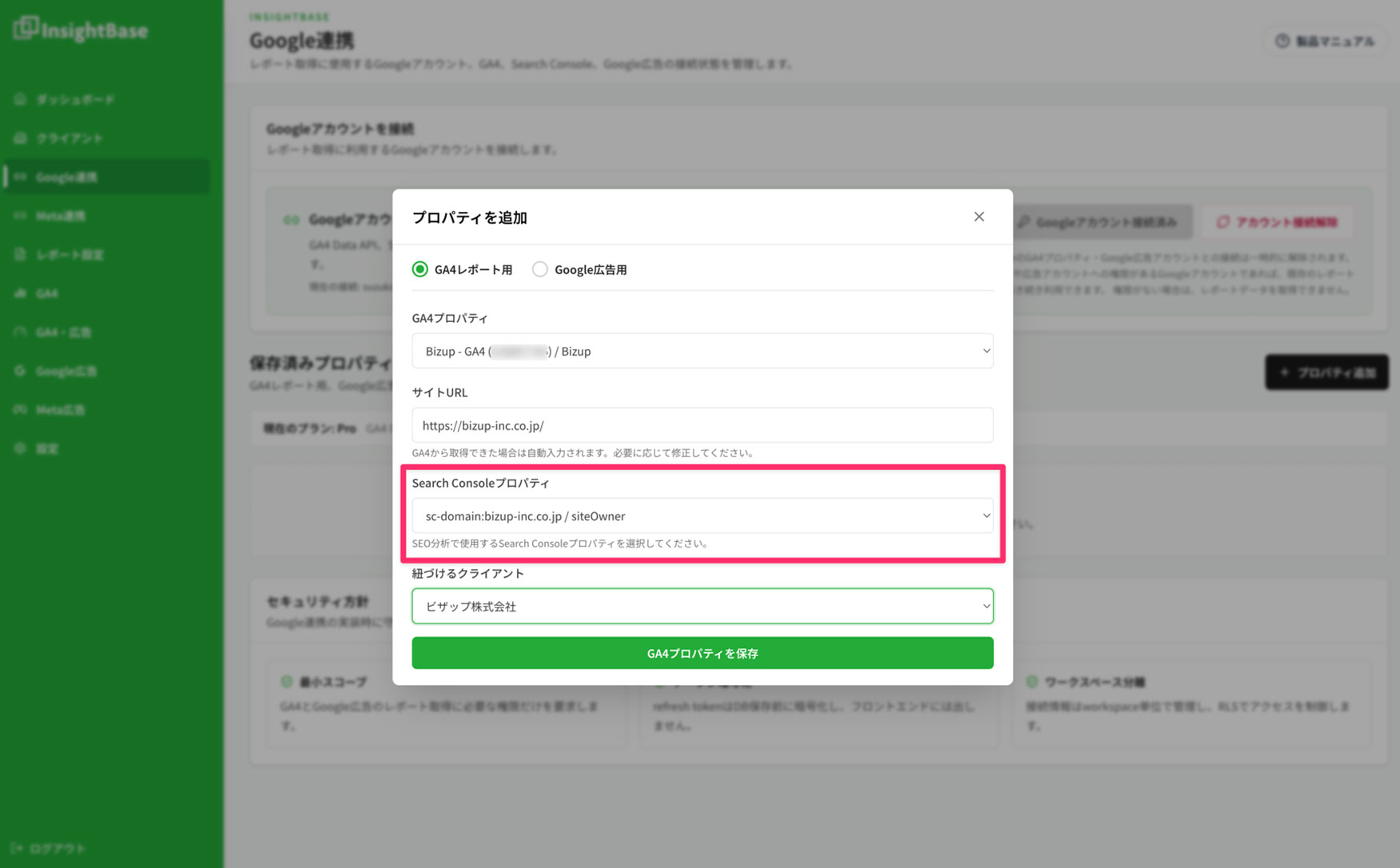
GA4の新規登録時にも「Search Consoleプロパティ」を設定できます。
候補がなく、直接入力欄が表示される場合
Search Consoleで使用しているプロパティの識別子を入力します。形式例は次のとおりです。
| プロパティ | 入力形式の例 |
|---|---|
| URLプレフィックス | https://example.com/ |
| ドメイン | sc-domain:example.com |
自分のSearch Consoleに存在する識別子を使用してください。URLを入力することは、所有権の確認やアクセス権の取得にはなりません。未確認の場合は、所有権を確認するか、所有者から権限を付与してもらう必要があります。Google公式:サイトの所有権を確認する
注意点・困ったとき
- 自動選択はサイトURLを参考にした補助です。別のプロパティが選ばれていないか確認してください。
- Search Consoleを使わない場合は「未選択」または空欄にします。候補がない新規登録ではサイトURLが初期入力される場合があります。
- 「Search Consoleプロパティが未選択です。」と出たら、上の編集手順で設定してください。
- 権限不足の場合は、Googleアカウント・Search Console側の権限・連携時の許可を確認します。
- Search ConsoleにはGA4とは別の登録件数上限があります。
- GA4のセッション数と検索クリック数は異なる指標です。数値が一致しなくても、直ちに設定間違いとは限りません。
Search Consoleの紐付けを外しても、Google側のプロパティは削除されません。