
操作ガイド S16
表を展開する・表示件数を確認する
公開日:2026年9月14日
行数の多い表は、最初に一部の行を表示します。表の下にあるボタンで表示件数を増やせます。
操作手順
- 確認したい表の下まで移動します。
- 「上位30を表示」または「すべて表示」を押します。
- 表を確認します。列が画面に収まらない場合は横方向にスクロールします。
- 元の件数へ戻す場合は、表の下の「閉じる」を押します。
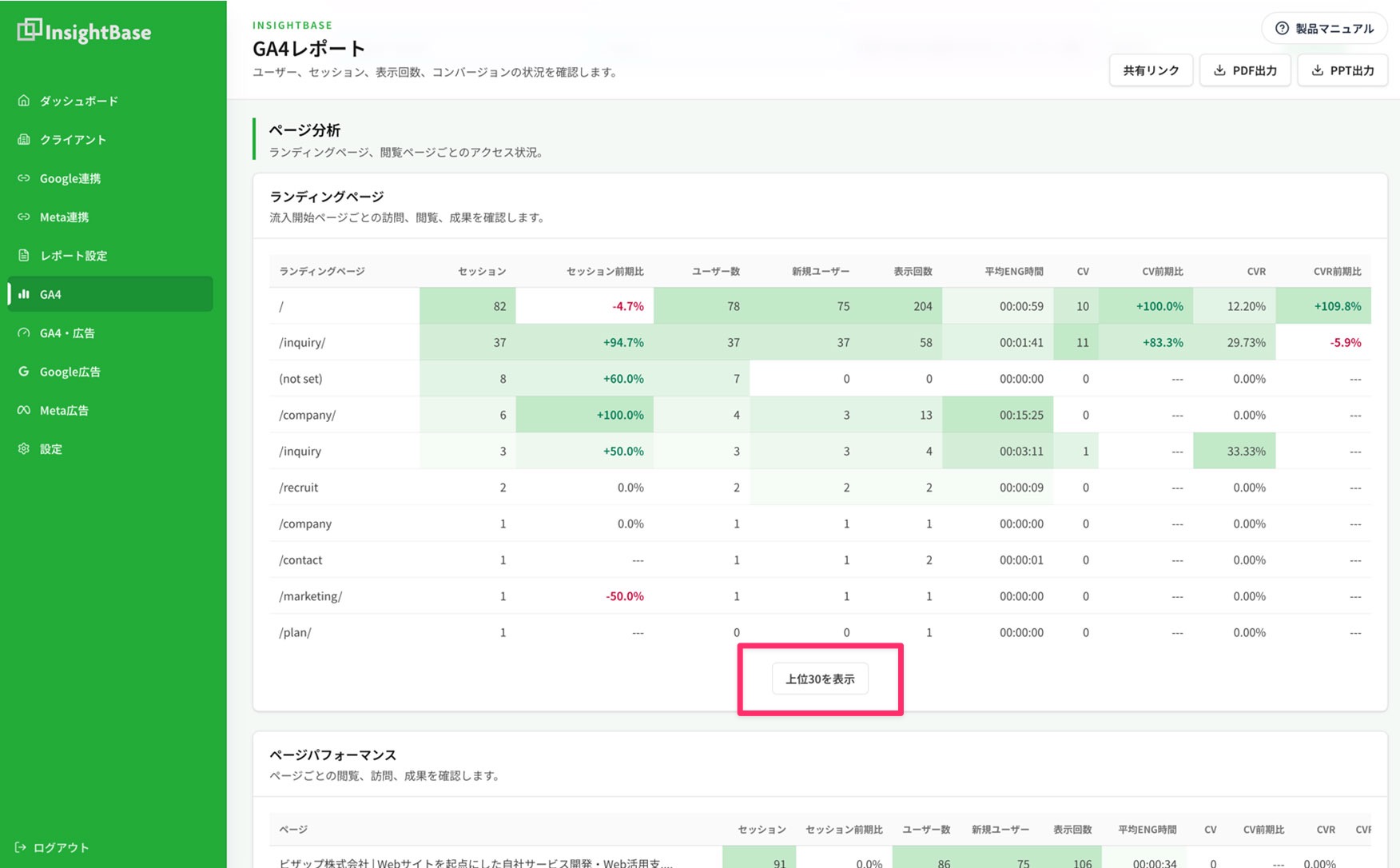
表ごとの違い
| 対象 | 通常のレポート画面 |
|---|---|
| 一般の展開式の表 | 原則10件から最大30件へ展開 |
| GA4・Google広告の日別表 | 最初は8件、展開すると日付順で最大30日分 |
| 時間帯別表 | 最初は8件、「すべて表示」で取得済み全行。最大24行 |
| 曜日別表 | 最大7曜日。実績・取得状況により行が少ないことがあります |
| Meta広告の日別表 | 折りたたまず、取得済みの行を表示 |
| Metaクリエイティブ | 通常画面・共有は最大20件。PDF・PPTは最大8件 |
日別表の「上位30」は、成果の良い日を30日選んだ意味ではありません。日付順に並ぶデータの表示上限です。ボタンが出ない場合は、もともとの行数が少ないか、展開式ではない表です。
PDF・PPT・共有画面との違い
PDF・PPTには表を開くためのボタンを掲載しません。GA4・Google広告のPDF・PPTでは、取得した日別行を改ページして掲載し、時間帯別は0~23時の表を1ページにまとめます。検索クエリ・LP・地域等は、それぞれの出力上限に従います。
共有画面では、保存されたデータの範囲で展開できます。日別・時間帯別は保存済み全行に展開できますが、発行後に新しいデータを追加取得することはありません。
長期間の日別確認について: 現行のGA4日別データには取得行数の上限があります。60日を超える期間を日別ですべて確認したい場合は、月単位などに期間を分けて表示・出力してください。サマリーの合計と画面に見える日別行の合計が同じ範囲とは限りません。