
操作ガイド S10
レポート設定の基本
公開日:2026年9月14日
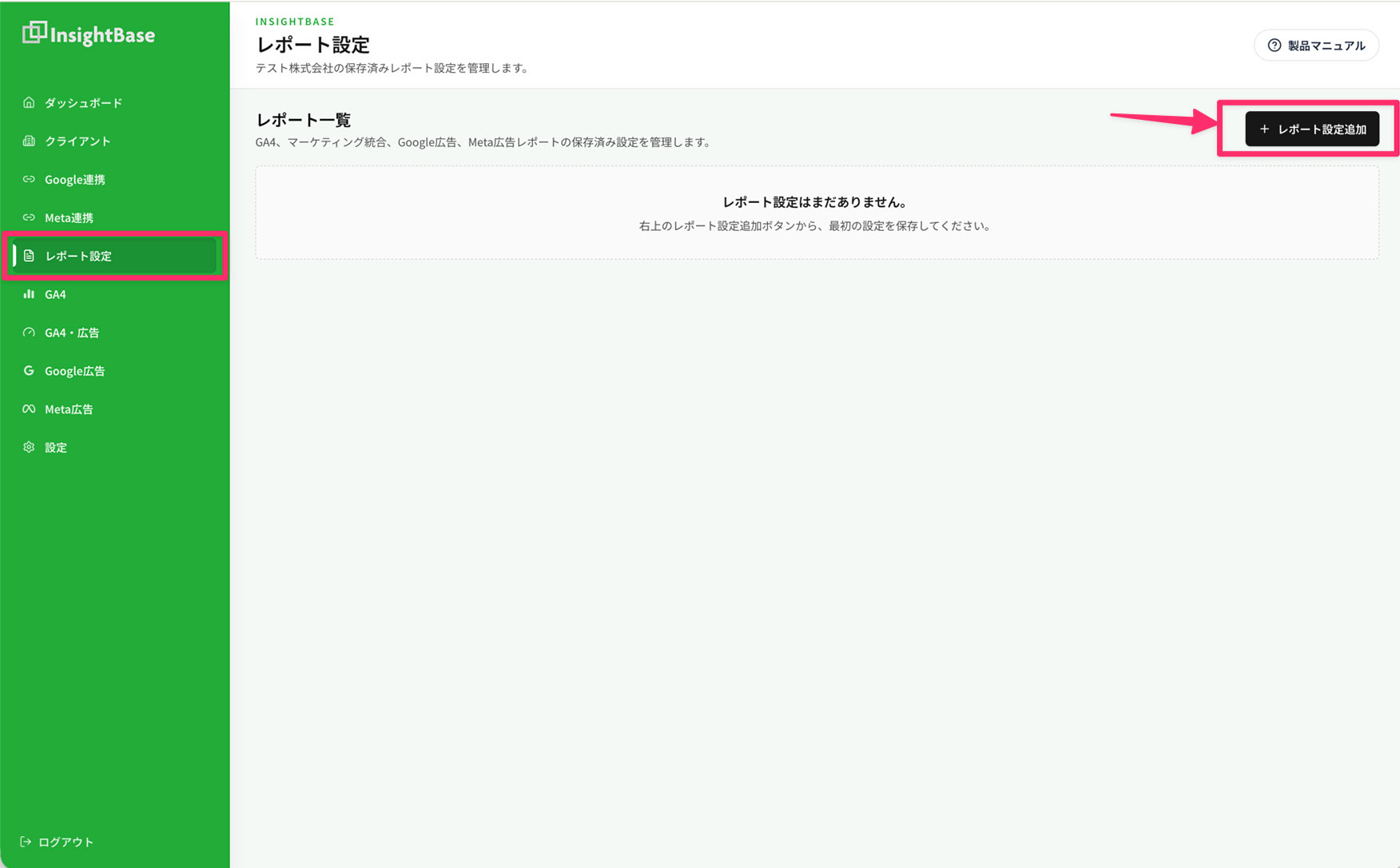
レポート設定には、どのクライアントの、どのデータソースを使うかを保存します。期間はレポートを表示するときに指定します。
共通の作成手順
- 左メニューの「レポート設定」を開きます。
- 「レポート設定追加」を押します。
- 作成する種類を選びます。
- 「レポート名」「クライアント」を指定します。
- 種類に応じて、保存済みのプロパティ・広告アカウントを選びます。
- 成果指標やAIコメント用設定などを確認します。
- 「レポート設定を保存」を押します。
- 対応するレポートメニューを開き、期間を指定して表示します。
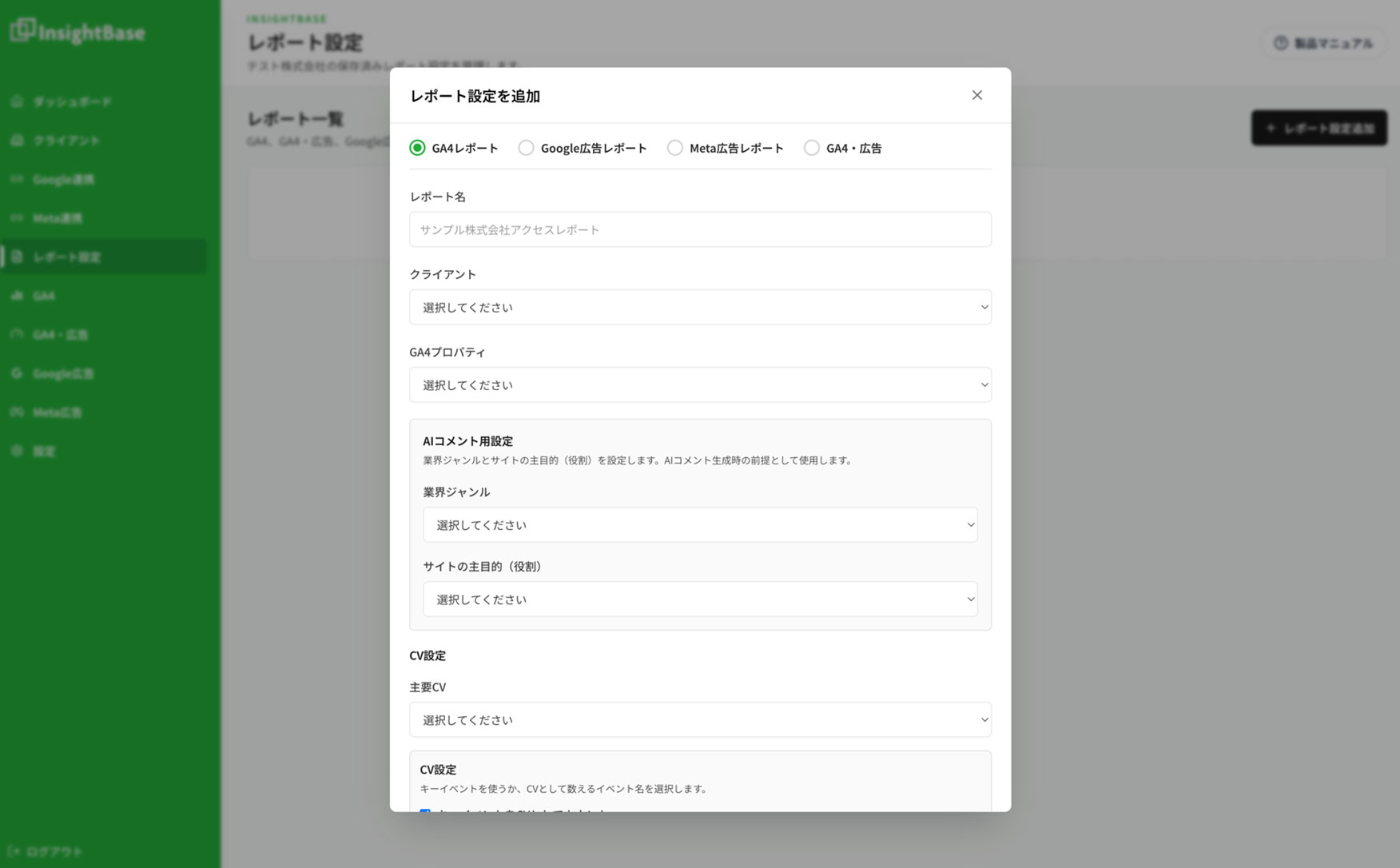
| 設定画面の種類 | 表示するメニュー | 主な用途 |
|---|---|---|
| GA4レポート | GA4 | サイトのアクセス・SEO・CV |
| Google広告レポート | Google広告 | Google広告の配信・成果 |
| Meta広告レポート | Meta広告 | Meta広告の配信・成果・クリエイティブ |
| GA4・広告 | GA4・広告 | 広告実績とGA4の流入・キーイベントを併記 |
設定画面の種類と左メニューには「GA4・広告」と表示されます。
必ず確認すること
データソースの候補は、選択中クライアントだけに自動で絞り込まれるわけではありません。 名前・ID・クライアント表示を確認し、別の事業のGA4や広告アカウントを混ぜないようにしてください。
「レポート設定追加」を押せない場合は、先にクライアントを登録します。データソースが選べない場合は、Google連携・Meta連携で使用する対象を保存してください。
レポート名は「サンプル社|GA4アクセス分析」のように、提出先と用途が分かる名前にします。同じ設定で毎月期間を変えて表示することもできます。
編集する
一覧の「編集」を押し、修正して「変更を保存」を押します。変更後はレポートを表示し直してください。設定を変更しても、発行済みの共有リンクには自動反映されません。