
操作ガイド S02
新規登録とメール認証
公開日:2026年9月14日
登録手順
- InsightBaseの新規登録画面を開きます。
- 「会社名」「お名前」「メールアドレス」「パスワード」を入力します。
- 利用条件とプライバシーポリシーを確認し、同意欄にチェックします。お知らせメールの受信は任意です。
- 「新規アカウント登録」を押します。
- 確認メールの案内が表示された場合は、届いたメールのリンクを開いて認証を完了します。
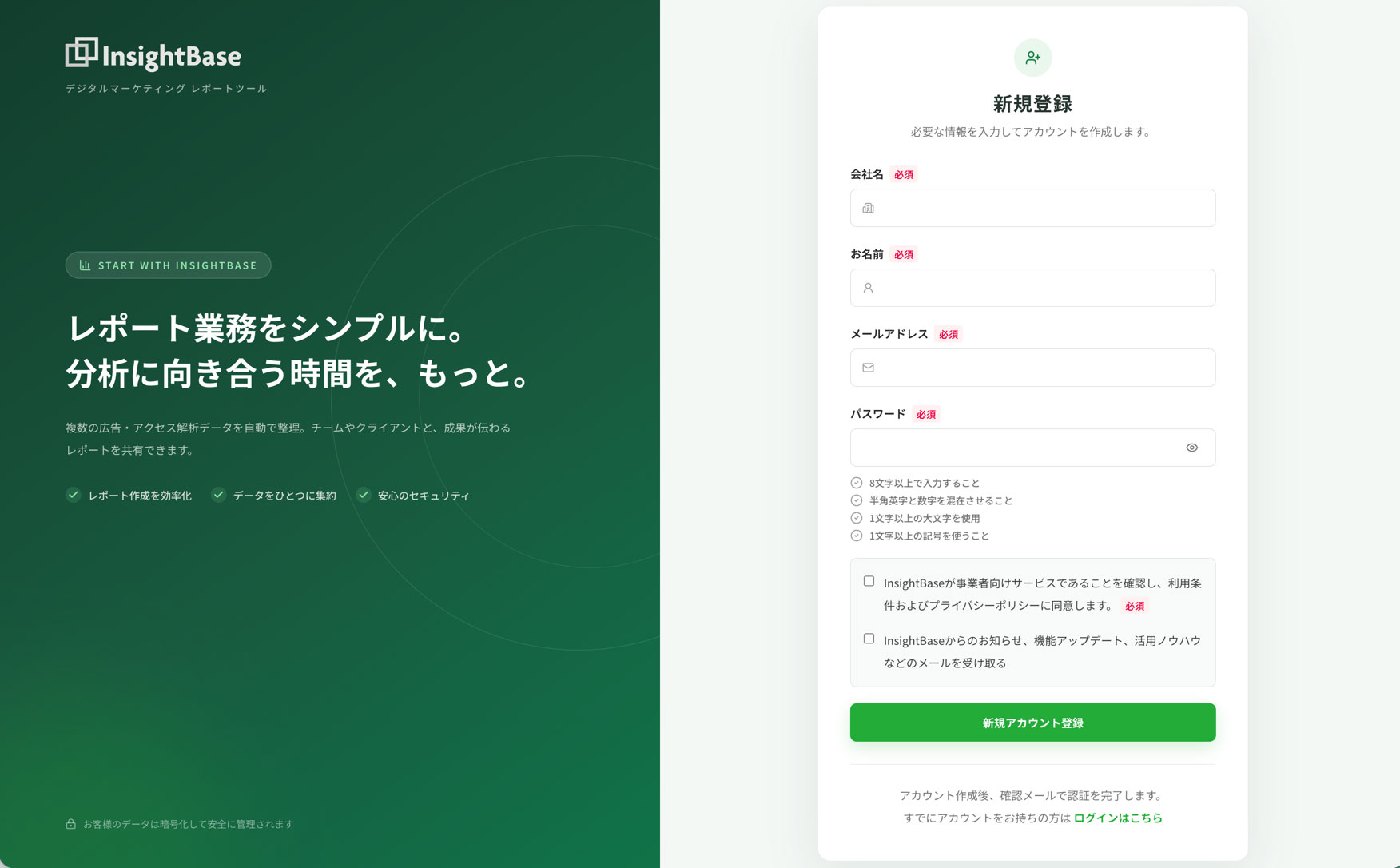
パスワードの条件
- 8文字以上。
- 半角英字と数字を含める。
- 大文字を1文字以上含める。
- 記号を1文字以上含める。
確認用パスワードをもう一度入力する欄はありません。入力欄の目のアイコンで表示を切り替え、入力内容を確認できます。
登録できない・メールが届かない場合
| 表示・状況 | 対処 |
|---|---|
| 「必須項目を入力してください。」 | 会社名、お名前、メールアドレス、パスワードを確認します |
| 「利用条件への同意が必要です。」 | 利用条件を確認し、同意欄にチェックします |
| 「パスワードの条件を満たしていません。」 | 上記の条件をすべて満たすか確認します |
| 「このメールアドレスはすでに登録されています。ログインしてください。」 | 新規登録を繰り返さず、ログインまたはパスワード再設定へ進みます |
| 確認メールが見つからない | 入力アドレス、迷惑メールフォルダ、受信制限を確認します |
| メールのリンクで認証できない | 表示された案内を確認し、解消しない場合は問い合わせます |
メールの到着時間やリンクの有効時間は、画面・メールに記載された案内に従ってください。確認メールの送信案内が表示された場合は、メール内のリンクから認証を完了してください。