
操作ガイド S11
GA4レポート・CV・ファネルを設定する
GA4レポートの作成
- 「レポート設定」→「レポート設定追加」を開きます。
- 「GA4レポート」を選びます。
- 「レポート名」「クライアント」「GA4プロパティ」を指定します。
- 必要に応じて「AIコメント用設定」の「業界ジャンル」「サイトの主目的(役割)」を選びます。
- 「CV設定」を確認します。
- ファネルを使う場合は「ファネル設定」を入力します。
- 「レポート設定を保存」を押します。
- 左メニューの「GA4」を開き、レポートと期間を選んで「レポートを表示」を押します。
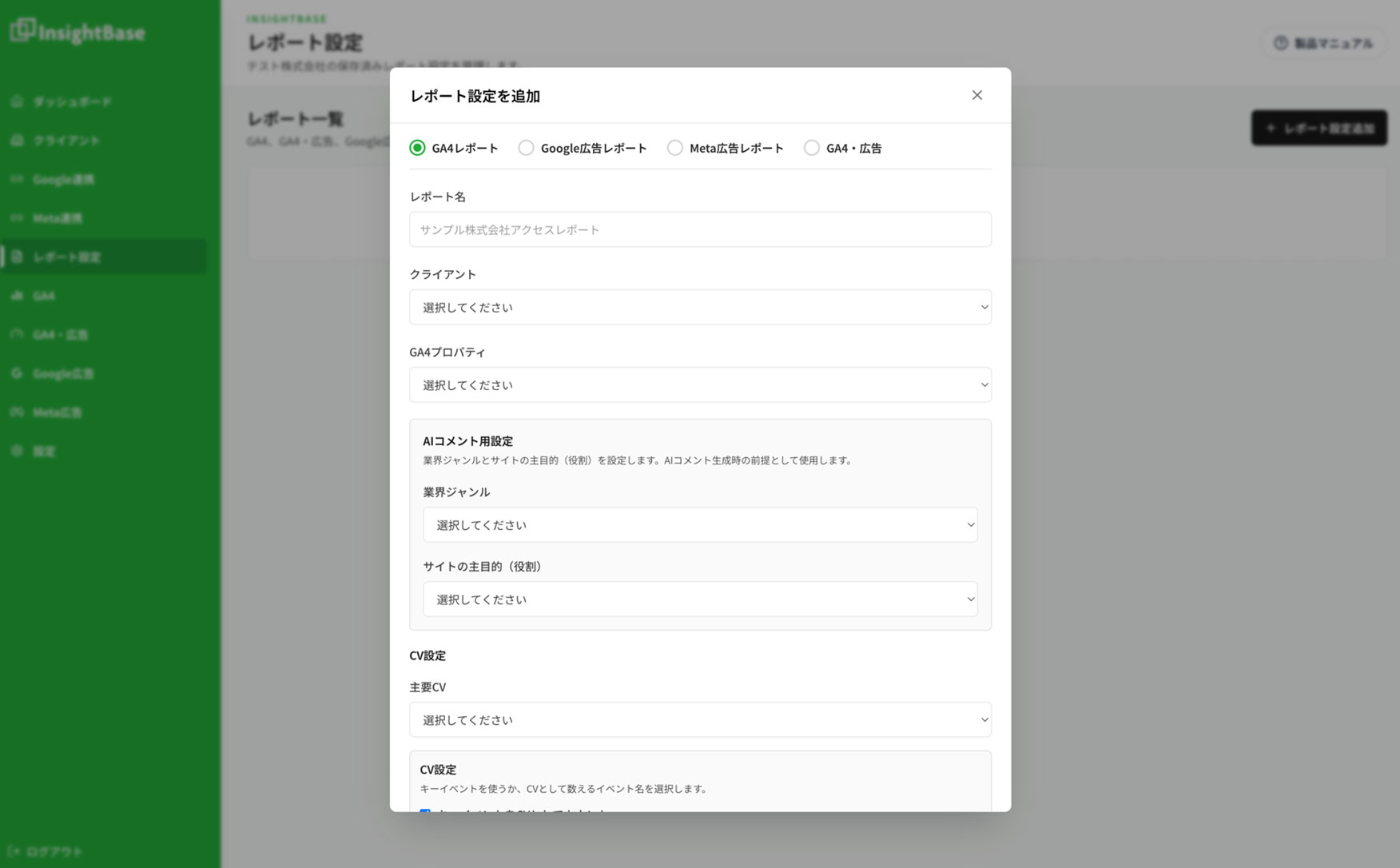
「主要CV」と実際の集計対象は別です
「主要CV」は、問い合わせ・購入・会員登録・予約・資料ダウンロード・電話タップといった成果の分類です。ここで「問い合わせ」を選ぶだけで、問い合わせイベントが自動的に選択されたり、GA4に新しく作られたりはしません。
実際に数える対象は、次の方法で設定します。
| 使い方 | 操作 |
|---|---|
| GA4で設定したキーイベントを数える | 「キーイベントをCVとしてカウント」を選択 |
| 特定のイベントを数える | 表示されたイベント名にチェック。複数選択可能 |
特定イベントを選んだ場合は、選択したイベントの発生回数を合計してCVにします。個別選択が0件になるとキーイベント方式へ戻ります。「キーイベントをCVとしてカウント」を選び直すと個別選択は解除されます。
同じ問い合わせで複数の選択イベントが発生している場合は、両方の回数を数えます。問い合わせ件数・購入者数など、実際に報告したい成果とイベントの計測方法が合っているか確認してください。
表示後、「表示条件」の「CV設定」で集計対象を確認してください。GA4のCVRはCVをセッション数で割って計算します。
イベントが候補に出ない場合
候補は直近90日前から昨日までに取得した、発生回数順で最大50種類です。今日初めて発生したイベント、対象期間に実績がないイベント、候補上限より下のイベントは表示されない場合があります。
任意のイベント名を新規に入力する欄はありません。対象GA4、イベントの実際の計測名・発生状況を確認してください。保存済みのイベントが候補外になった場合は「保存済み」として保持されます。
ファネルを設定する
- 「ファネル設定」の各Stepに「ステップ名」を入力します。
- 種類を「イベント名」「ページURL」「ページタイトル」から選びます。
- ページ条件では「完全一致」「含む」「前方一致」を選びます。
- 対象値を入力します。
- 必要な場合だけ「直前ステップの直後のみカウント」を設定します。
- 「追加」でステップを増やすか、ごみ箱アイコンで不要な行を削除します。
- 「レポート設定を保存」または「変更を保存」を押し、GA4レポートを表示し直します。
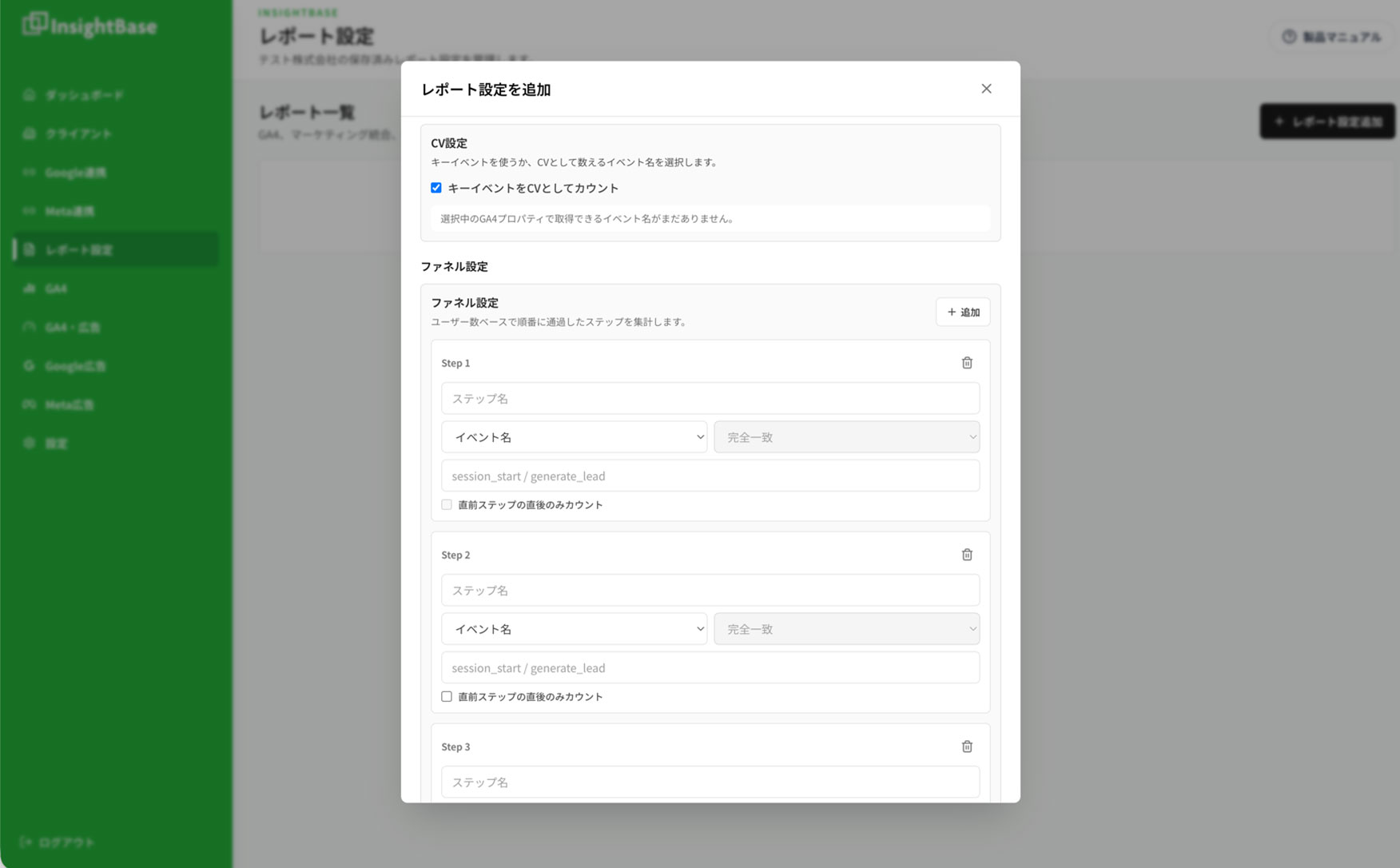
有効なステップが2つ以上ある場合に表示します。初期表示は3ステップ、最大5ステップです。ステップ名・対象値が空欄の行は保存対象から除かれます。
画面の「ページURL」はページパスで照合します。例えばフォームから完了ページを確認するなら、実際のサイトに合わせて /contact/、/thanks/ のように指定します。ドメイン付きのURLをそのまま使わず、実際にGA4へ記録されるパスを確認してください。イベント名では、ページ条件用の一致方法は選択しません。
ファネルの読み方: 通常は設定順に通過したユーザーを集計します。取得できず簡易表示へ切り替わった場合は、各条件に一致するユーザーの独立集計です。「順番に通過した人数ではありません」等の案内がある場合、その値を順次通過率として扱わないでください。