
操作ガイド S19
PowerPointを出力する
公開日:2026年9月14日
レポートをPowerPoint形式(.pptx)でダウンロードできます。利用できるのはStarter・Pro・Agencyプランです。
操作手順
- レポート・対象期間・比較条件を選び、「レポートを表示」を押します。
- コメントを確認し、必要な変更を保存します。
- 「PPT出力」を押します。
- 「PPTを出力中です」の表示中は、出力用に開いたタブを閉じずに待ちます。
- ダウンロードした
.pptxを、PowerPointなど対応するアプリで開きます。 - 必要な補足を加え、提出前に全ページの表示を確認します。
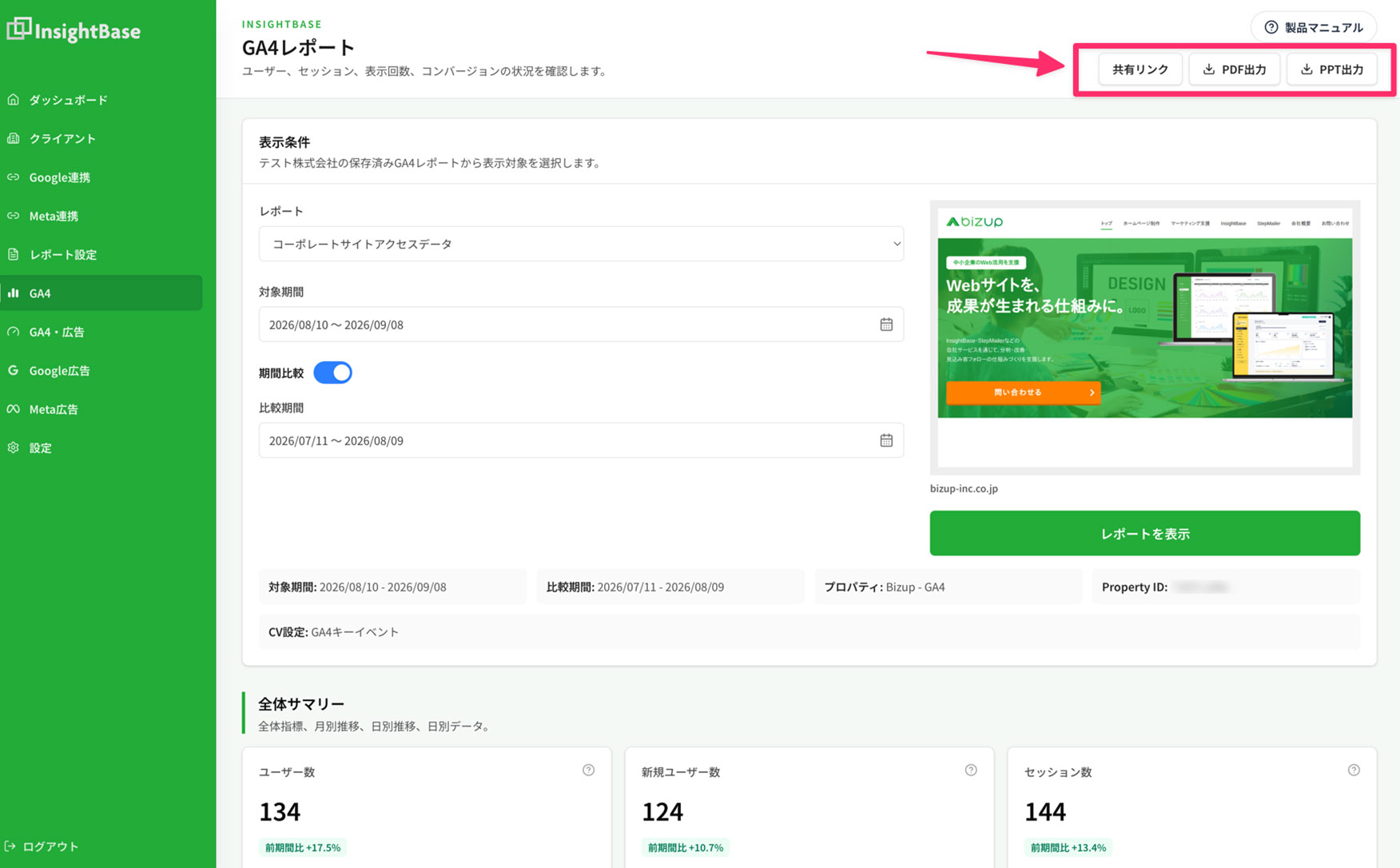
「PPT出力」に鍵が付いている場合は、現在のプランを「設定」で確認してください。有料プランへ変更した直後は、契約状態の反映を確認してからレポート画面を読み込み直します。
編集できること・できないこと
| 操作 | 扱い |
|---|---|
| 表・グラフの位置や大きさを変える | 画像として配置された要素を調整できます |
| 説明文・図形を加える | PowerPoint側で追加できます |
| スライドを削除・並べ替える | PowerPoint側で編集できます |
| グラフの元データを書き換える | 主に画像のため、数値編集用のグラフではありません |
| 表のセルを直接編集する | 主に画像のため、セル単位の編集はできません |
A4縦型のレポートを基本とし、表・グラフの大部分を画像で配置しています。すべての文字・表・グラフが個別に編集できる形式ではありません。
PDFと同じ内容を基本にしますが、GA4のCV分析の分け方や、Google広告のキャンペーン表の行数など、出力形式によって差があります。
ファイルを開けない、表示が崩れる場合は、ダウンロードが完了したか、.pptxに対応するアプリで開いているかを確認してください。解消しない場合は、利用アプリとバージョン、問題があるページを添えてお問い合わせください。