
操作ガイド S14
GA4・広告レポートを設定する
公開日:2026年9月14日
Google広告・Meta広告の実績と、GA4の広告流入・キーイベントを並べて確認します。同じサイト・事業のデータソースを選ぶことが重要です。
操作手順
- 使用するGA4プロパティ・Google広告・Meta広告アカウントを登録します。
- 「レポート設定」→「レポート設定追加」を開きます。
- 種類で「GA4・広告」を選びます。
- 「レポート名」「クライアント」「GA4プロパティ」を指定します。
- 使用する「Google広告アカウント」「Meta広告アカウント」を選びます。使用しない広告媒体は「未連携」にします。
- Metaを使う場合は「主要成果(Meta広告)」を確認します。
- 「GA4キーイベント設定」で、キーイベント方式または個別イベントを選びます。
- 「GA4参照元/メディア対応」を確認します。
- 必要に応じて「AIコメント用設定」やその他の項目を確認します。
- 「レポート設定を保存」を押します。
- 左メニューの「GA4・広告」を開き、レポート・期間を選び「レポートを表示」を押します。
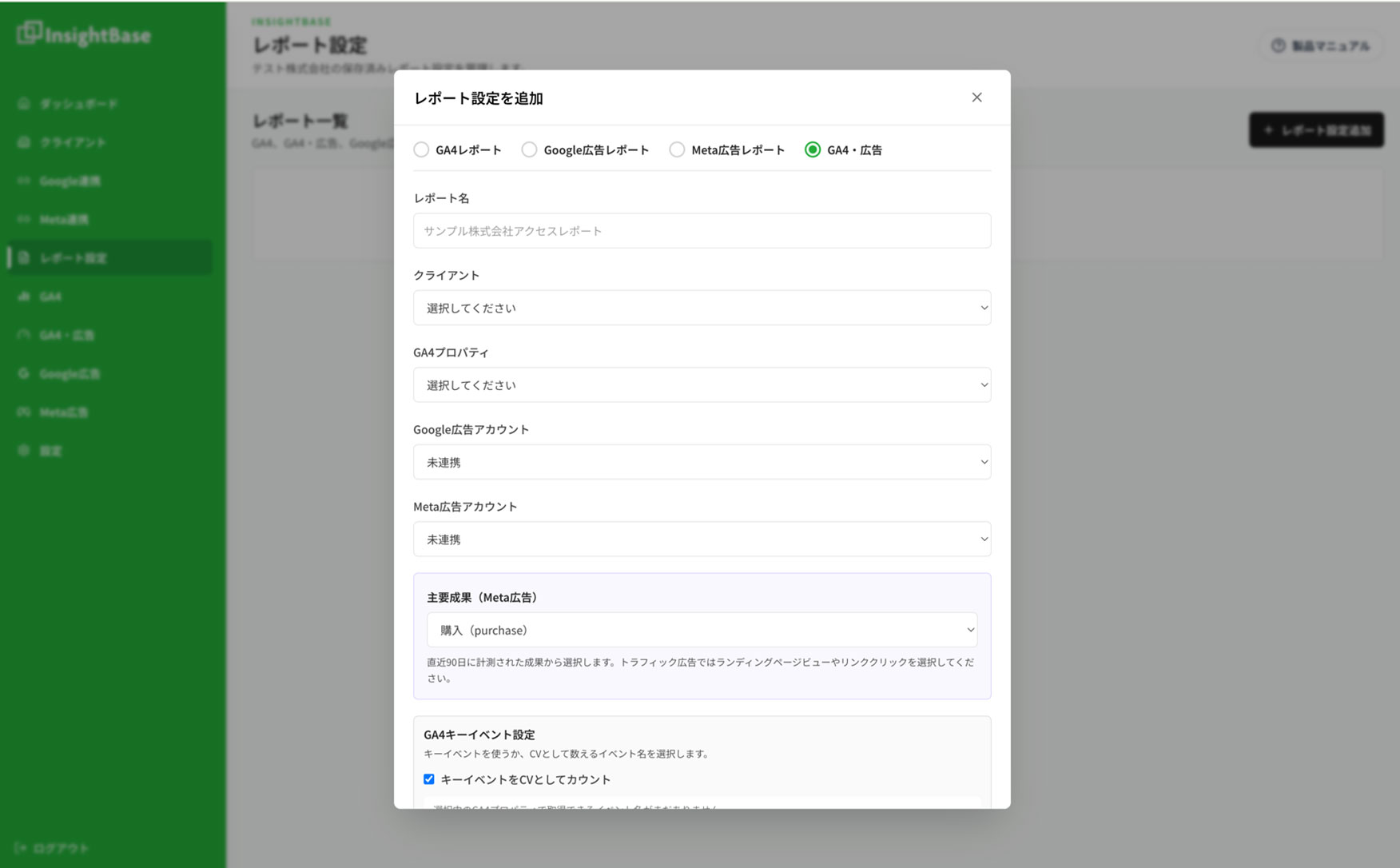
設定画面の種類と左メニューには「GA4・広告」と表示されます。GA4プロパティは必須、各広告アカウントは任意です。
GA4参照元/メディア対応
初期値は次のとおりです。複数の値はカンマで区切って入力します。
| 入力欄 | 初期値 |
|---|---|
| Google source | google |
| Google medium | cpc |
| Meta source | ig, instagram, fb, facebook |
| Meta medium | paid, paid_social, cpc |
広告流入の判定には、参照元とメディアの両方が一致する必要があります。広告のリンク設定とGA4に記録された値を確認して設定してください。数値を増やす目的で、関係のない参照元・メディアを追加しないでください。
設定を確認する例
GA4とGoogle広告がサイトA、Meta広告だけがサイトBの組み合わせでは、広告費とサイト内成果を正しく見比べられません。クライアント名だけで判断せず、それぞれのアカウントID・プロパティ・サイトを照合してください。
その他の注意点
- Googleのキャンペーンは名前、MetaはID優先・次に名前でGA4と照合します。
- 媒体の判定とキャンペーンの照合は別です。媒体別に流入があってもキャンペーンが「紐付け不可」になることがあります。
- 通貨・タイムゾーンの入力欄は、異なる通貨・時刻基準のデータを必ず自動で統一する機能ではありません。比較するデータの条件を確認してください。
- 除外キャンペーンはキャンペーン分析に適用され、媒体サマリーの総額から同様に差し引く処理ではありません。
- 期間は表示画面のカレンダーで指定します。「前月」「前年」を選ぶ比較方式のプルダウンはありません。
「GA4詳細」「Google広告詳細」「Meta広告詳細」から、対象期間・比較期間の日付を引き継いだ個別レポートを別タブで確認できます。比較のON/OFFは詳細画面で確認してください。詳細側のレポート設定がない場合は、該当種類の設定を作成してください。