
操作ガイド S17
AIコメントを作成・編集する/確認ポイントを整理する
AIは、レポートのデータをもとに報告文章の下書きを作成します。生成後に内容を確認し、必要に応じて修正してから提出してください。
AIコメント用の前提情報を設定する
GA4・Google広告・GA4・広告では、次の情報を設定できます。
- 「レポート設定」で対象レポートの「編集」を押します。
- 「AIコメント用設定」で「業界ジャンル」「サイトの主目的(役割)」を選びます。
- 「変更を保存」を押します。
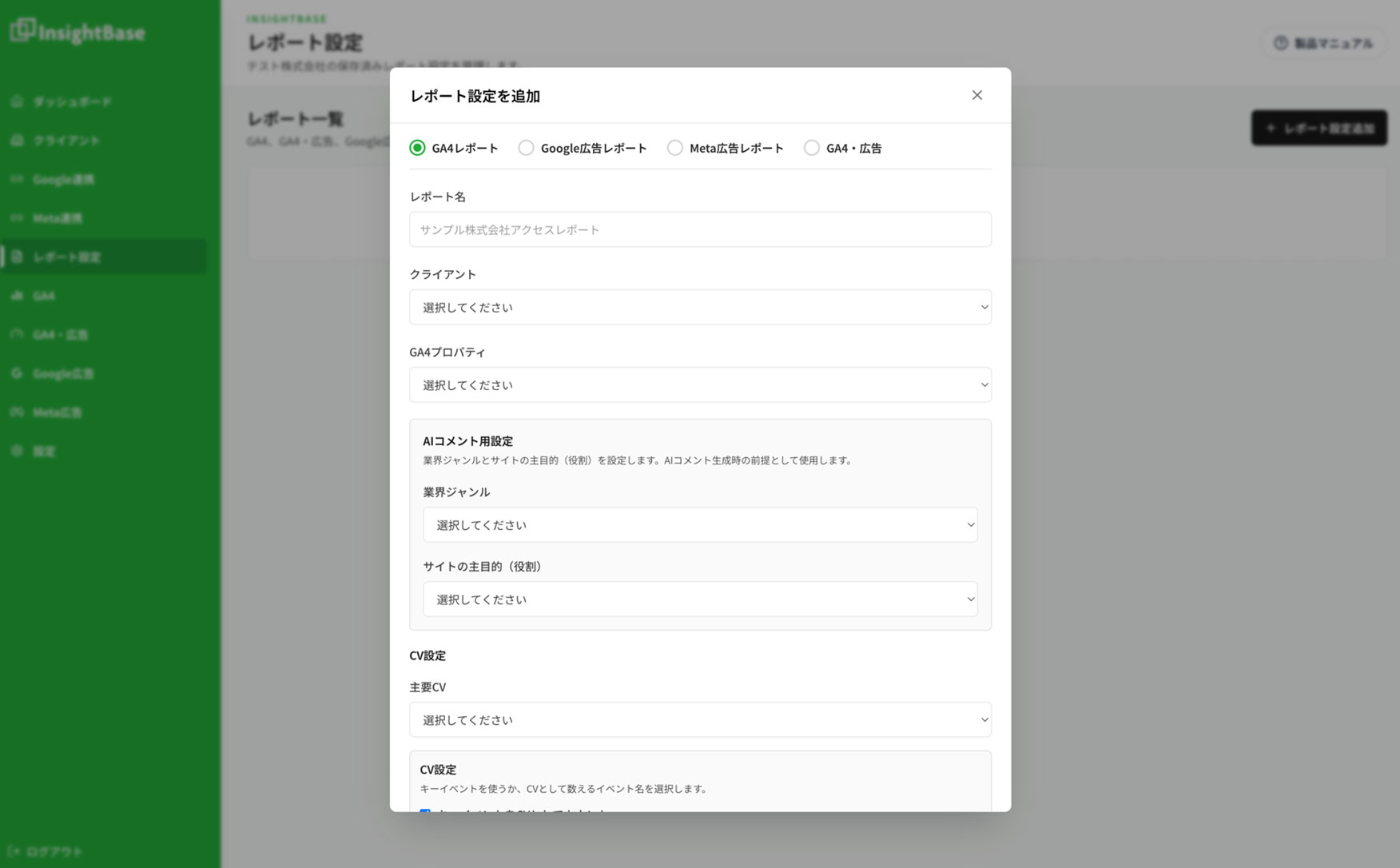
2項目は任意です。実際の業界・サイトの役割に合うものを選んでください。Meta広告単体の設定画面にはこの欄はありません。これらの選択だけで、CVイベントの計測設定が変わるわけではありません。
確認ポイント・課題候補を使う
「確認ポイントを整理」を押すと、データから確認すべき内容をカードにまとめます。内容と根拠を確認し、確認状態やメモを記録してください。GA4・広告では、これらの確認内容を踏まえて提出用コメントを生成できます。
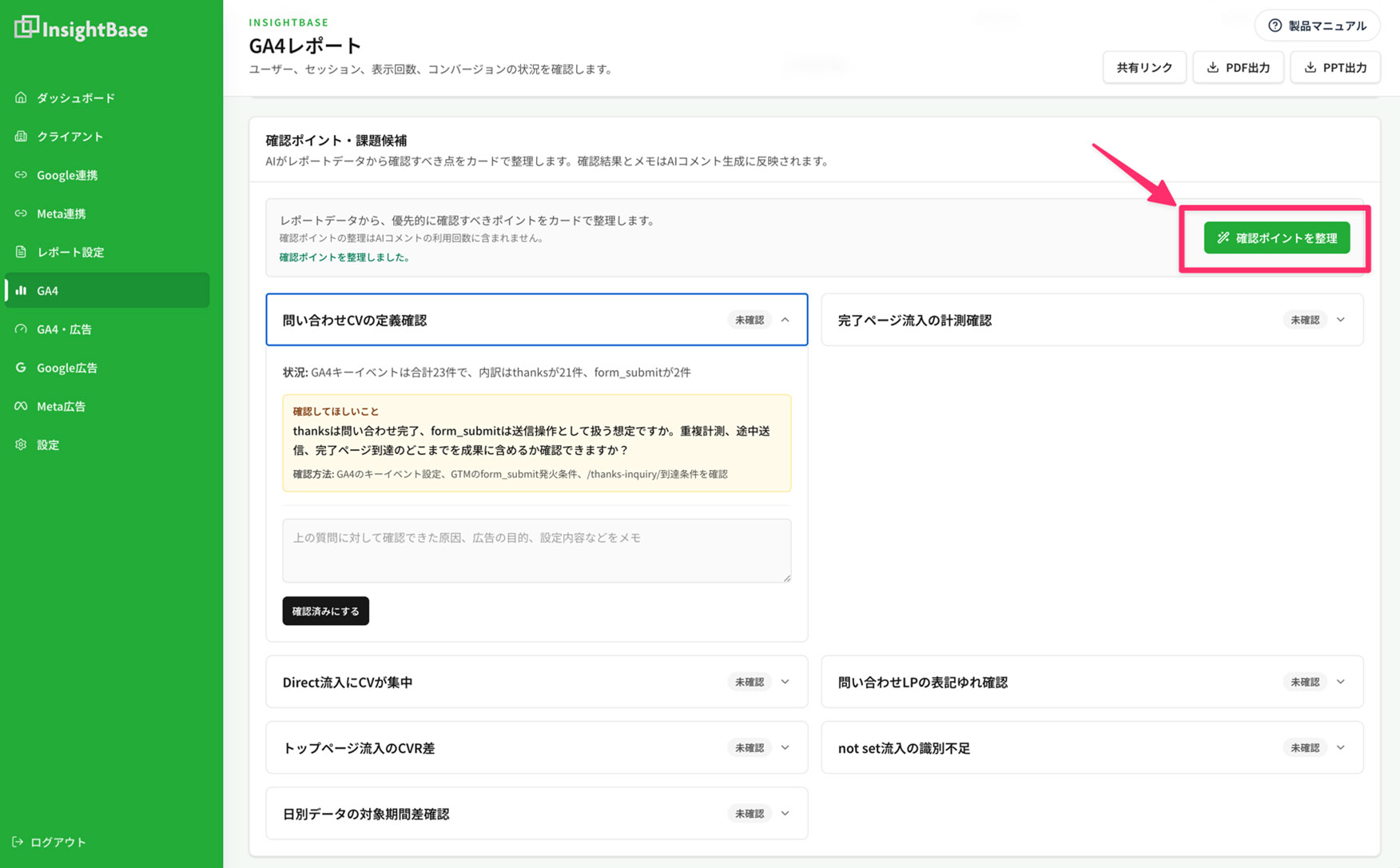
全レポート共通で、「確認ポイントを整理」はAIコメントの利用回数に含まれません。AIコメントの利用上限に達していても、確認ポイントの整理は利用できます。
カードの見出しを押して開き、質問・確認方法を確認します。確認が済んだら「確認済みにする」を押します。メモは入力後に自動保存されるため、「メモを自動保存しました。」の表示を確認してから次の操作へ進んでください。メモは1カードにつき最大1,000文字です。コメント本文の保存ボタン「編集内容を更新」と、確認メモの自動保存は別の操作です。
データだけでは分からない広告目的、期間中の施策、停止の理由などは、人が確認してメモに残すと報告に役立ちます。確認できていないことを、事実として記録しないでください。
コメントを生成する
- 対象のレポートと期間を表示します。
- コメント欄の「重点的に確認する観点」に、必要に応じて注目点を入力します。
- 「AIコメントを生成」を押します。
- 生成された「特筆すべき数値・変化」「全体状況」「総括」「次のアクション」を確認します。
- 誤りや補足したい内容があれば編集します。
- 「編集内容を更新」を押します。
- 「編集内容を更新しました。」と表示されたことを確認します。
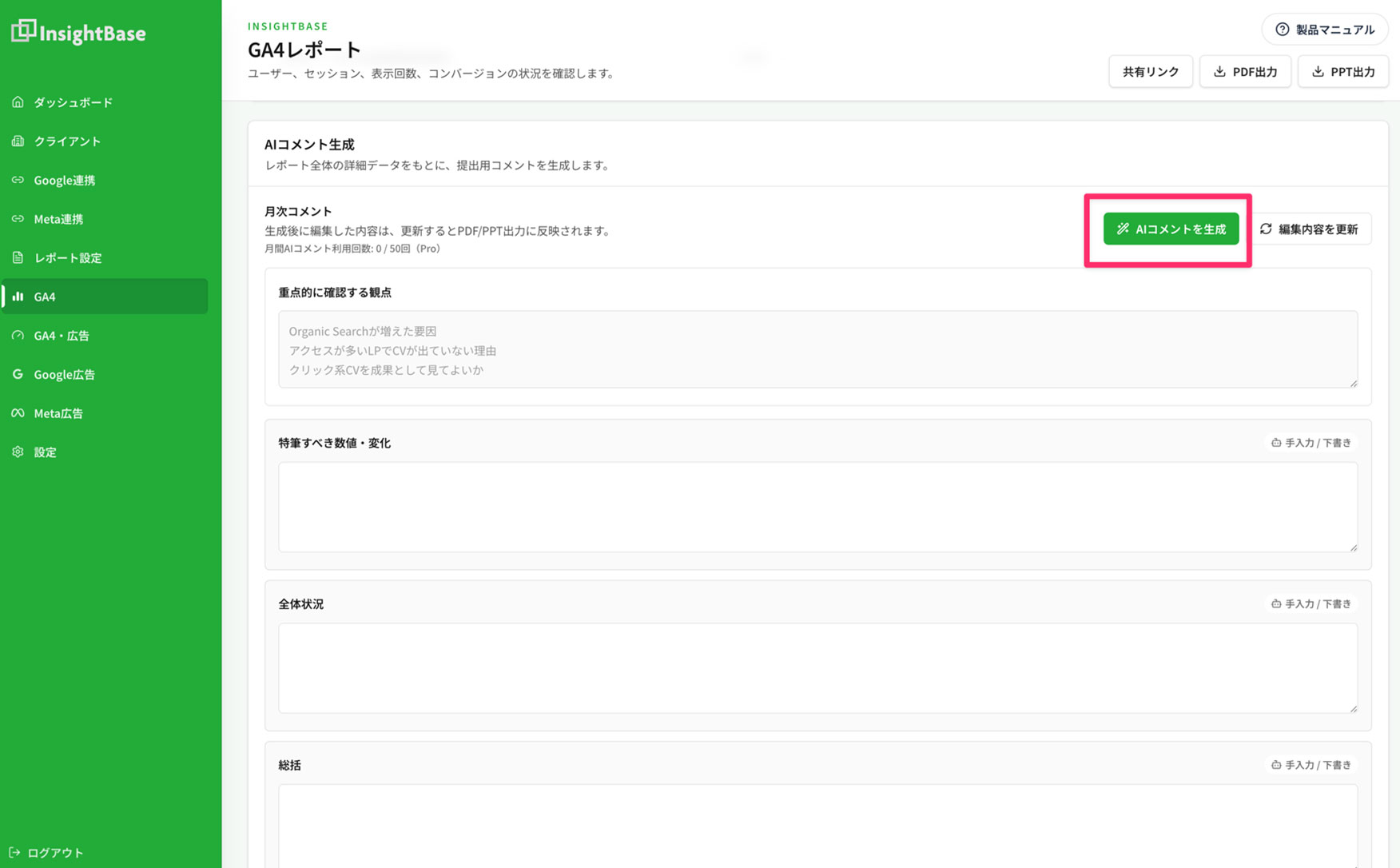
生成した文章は下書きとして保存されます。その後に自分で編集した文章は、「編集内容を更新」を押して保存してください。PDF・PPT・共有には保存済みの文章を使用します。
「重点的に確認する観点」は、改行で区切った最大8項目を使用します。例えば「問い合わせ数の変化を確認したい」「費用増加に対して成果が増えているかを確認したい」のように、実際に知りたいことを入力してください。
期間変更・再生成の注意
対象期間を変更しても、保存済みコメントや確認メモは自動更新されません。 表示中の期間に合う内容か確認し、必要に応じて再生成・編集・更新してください。
コメントはレポート設定ごとに保存し、期間別の履歴は保持しません。再生成すると以前のコメントは新しい内容に差し替わります。過去の文章を残したい場合は、再生成前にファイル等へ保存してください。発行済みの共有リンクは固定データなので、元コメントの再生成では変わりません。
月間AI利用回数・エラーについて
| 操作・状況 | 扱い |
|---|---|
| コメント生成・再生成 | それぞれAIコメントの利用回数を消費します |
| 確認ポイントを整理 | AIコメントの利用回数は消費されません |
| コメントの手動編集・更新 | AIコメントの利用回数を消費しません |
| AIコメントの回数上限に達した場合 | コメントの生成・再生成は次の利用期間を待つか、必要に応じてプランを見直してください |
AIコメントの利用回数は、同じワークスペース内の全レポートで利用枠を共有します。コメント生成開始後のエラーやテンプレートへの切り替えも回数へ算入される場合があります。「確認ポイントを整理」は、これらの場合もAIコメントの利用回数に含まれません。