
操作ガイド S22
クライアント向けの共有リンクを発行する
公開日:2026年9月14日
共有リンクを使うと、クライアントはInsightBaseへログインせずブラウザでレポートを確認できます。GA4・Google広告・Meta広告・GA4・広告の4種類に対応し、全プランで発行できます。Freeプランで発行した共有レポートにはPREVIEW透かしが表示されます。
発行前に確認すること
- 共有するレポート・クライアント・対象期間が正しい。
- 比較期間のON/OFFと日付が正しい。
- コメントを確認し、編集した場合は「編集内容を更新」で保存した。
- レポート名・数値・広告名等を共有先へ見せてよい。
操作手順
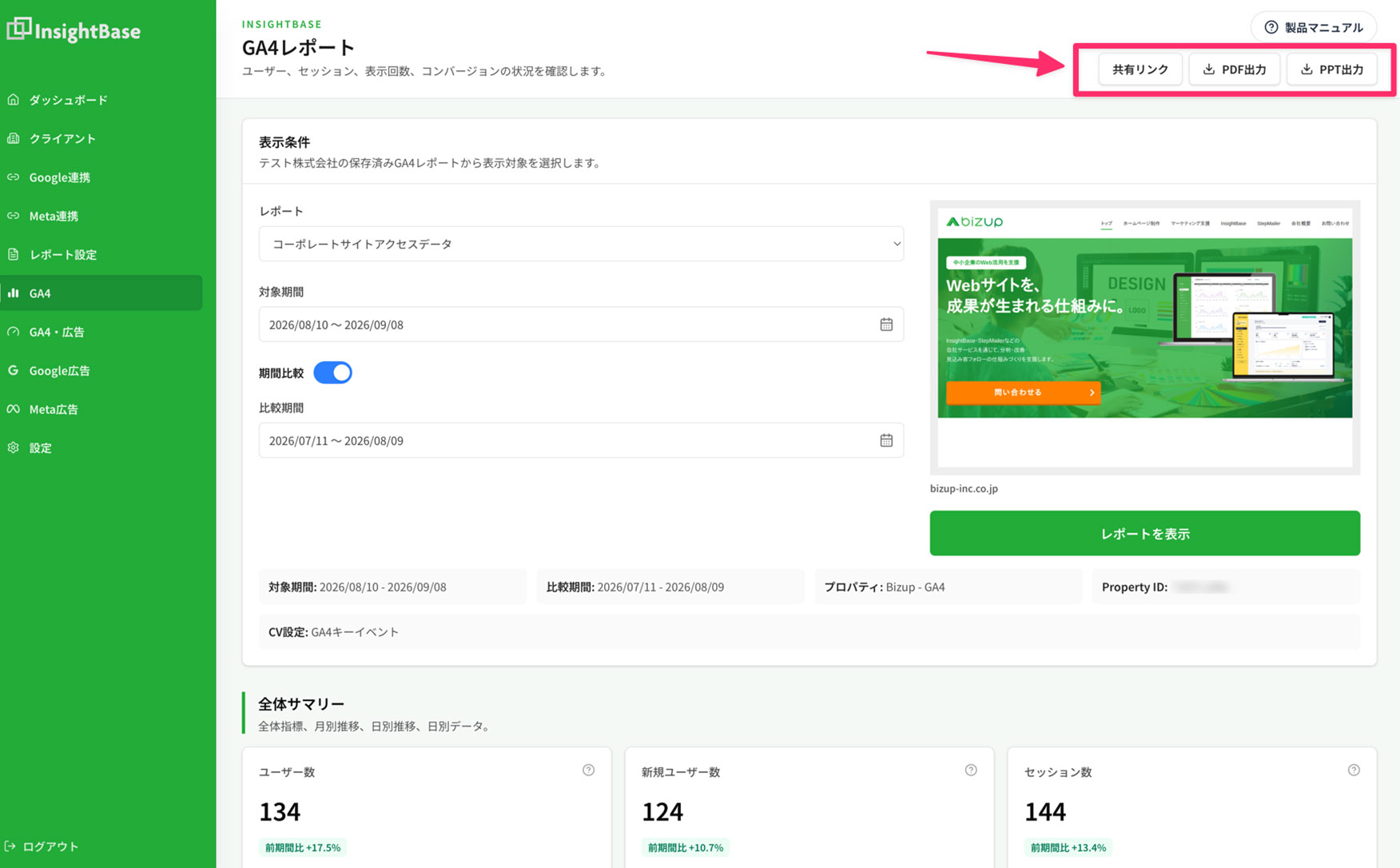
- 対象レポートを表示し、「共有リンク」を押します。
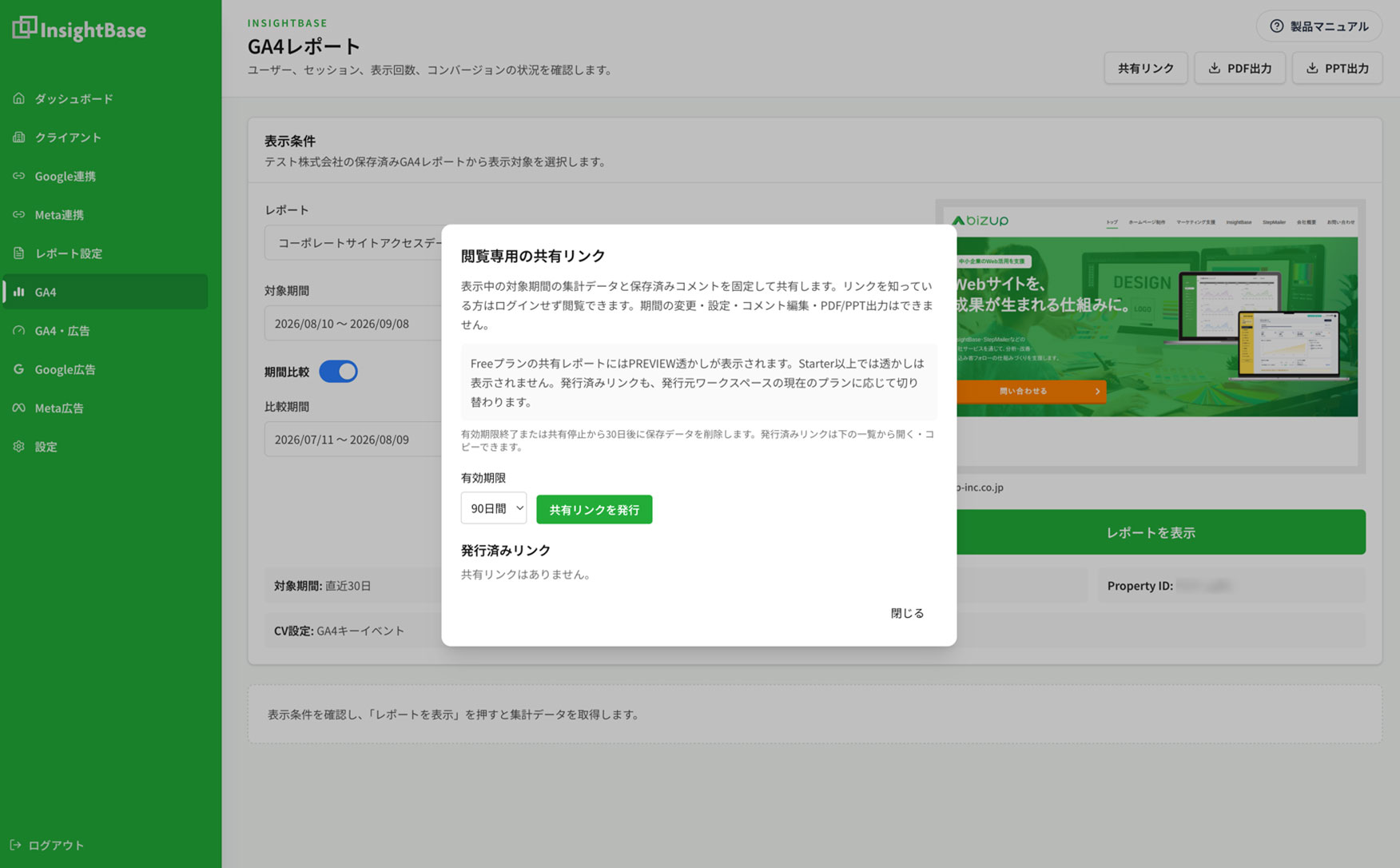
- 「閲覧専用の共有リンク」で有効期限を選びます。
- 「7日間」「30日間」「90日間」から選びます。初期選択は90日間です。
- 「共有リンクを発行」を押します。
- 発行後、「共有画面を確認」で内容を確認します。
- 「URLをコピー」を押します。
- コピーしたURLを、利用者自身がメール等でクライアントに案内します。
InsightBaseがクライアントへ自動送信する操作ではありません。コピーできない場合は、表示されたURL欄を選択して手動でコピーします。
共有先でできること
| 操作 | 共有先 |
|---|---|
| レポートを閲覧する | 可能。ログイン不要 |
| 表を展開・折りたたみする | 保存済みデータの範囲で可能 |
| 左サイドメニューから管理画面へ移動する | メニューを表示しない |
| 対象期間・比較条件を変える | 不可 |
| レポート設定やコメントを編集する | 不可 |
| PDF・PPT出力ボタンを使う | 共有画面には表示されません |
共有内容は発行時点で固定されます
保存する内容は、レポート名・クライアント名・期間・比較条件・集計値・表やグラフのデータ・保存済みコメント・取得できたMetaサムネイルです。
元のレポートを変更しても、既存リンクは更新されません。最新データを共有したい場合は、レポートを表示し直して新しいリンクを発行してください。発行時に取得する外部データが更新されている場合もあるため、送付前に必ず共有画面を確認します。
共有画面は、管理画面のすべての項目を同じ配置で複製するものではありません。表の項目・列・件数・配置が異なります。
アクセスについての注意
URLを知っている人は閲覧できます。 特定の受信者だけを認証する機能やパスワード設定ではありません。第三者に転送されると、その人も閲覧できる可能性があります。送付先と有効期限を確認してください。
PDF・PPTボタンを提供しないことは、ブラウザ印刷や画面のスクリーンショットまで防止する意味ではありません。
関連:発行済みリンクの管理/データの確認