GA4でイベントを設定したのに、レポートに出てこない。ボタンのクリック数は分かるのに、どこに置いたボタンが押されたのかまでは分からない。こうした場面では、データの反映待ちと、分析に必要な設定の不足を分けて考える必要があります。
特に確認しておきたいのが、カスタム定義です。イベントを送信する設定だけでは、独自の追加情報をレポートで分析する準備まで整っているとは限りません。月末になって必要な設定に気づいても、後から登録するだけで過去の内訳が埋まるわけではありません。
この記事では、Webサイトの計測を中心に、GA4の反映時間、カスタム定義の役割、過去データを扱う際の注意点を整理します。
GA4のデータは、すべて即座に反映されるわけではない
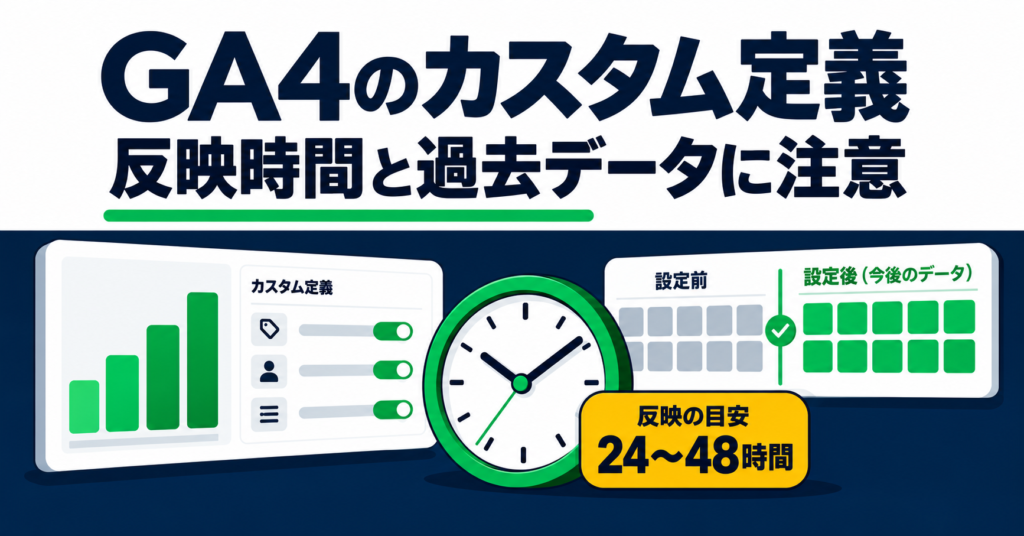
GA4では、データを受け取ってからレポート用に処理するまでに時間がかかります。数時間で確認できる情報もありますが、通常のレポートや探索では、24〜48時間を目安に反映を確認すると考えておきましょう。Googleも、多くのレポートや探索では処理に24〜48時間かかることがあると案内しています。
一方、送信できているかの確認には、リアルタイムやDebugViewを使います。通常のレポートにまだ出ていなくても、これらの画面でイベントやパラメータを確認できる場合があります。確認方法は、Googleのデータ収集の確認ガイドにまとめられています。
| 確認したいこと | 時間の目安と注意点 |
|---|---|
| イベントが届いているか | リアルタイムやDebugViewで確認。通常のレポートより早く送信状況を確認できる |
| 通常のレポート・探索への反映 | 24〜48時間かかることがある。処理中は数値が変わる場合もある |
| 新しいカスタムディメンションの利用 | 対象データの送信とカスタムディメンションの作成がそろってから24〜48時間が目安 |
| GA4管理画面で作成・変更したイベント設定の適用 | 設定の適用自体に1時間以上かかる場合がある。レポートへの反映時間とは別に考える |
カスタムディメンションの時間の目安はイベントスコープのカスタムディメンションの説明、管理画面でのイベント設定の適用時間はイベントの作成・変更に関する説明に基づきます。これらは、すべてのデータが必ずその時間内に表示されるという保証ではありません。
新しいイベントを作成した後は、設定が有効になった状態で、条件に合う操作が実際に発生する必要もあります。設定して待つだけでは、イベント件数は増えません。
カスタム定義とは?イベント設定との違い
GA4のカスタム定義は、サイトやアプリから送った独自の情報を、分析用の項目として登録・管理する設定です。中心となるのは、分類に使うカスタムディメンションと、数値の集計に使うカスタム指標です。
- ● カスタムディメンション:データを分けて見るための項目。ユーザー、イベント、アイテムのどの範囲の情報かに応じてスコープを選ぶ
- ● カスタム指標:独自に送信した数値を、集計するための項目として扱う
基本的な役割と種類は、Googleのカスタムディメンションとカスタム指標の説明で確認できます。まずは、よく使うイベントスコープのカスタムディメンションから考えると分かりやすくなります。
イベントは行動、パラメータはその行動の詳しい情報
(例)資料請求ボタンのクリックを計測する場合
- ● イベント名:cta_click
- ● イベントパラメータ名:button_position
- ● パラメータの値:header、article_bottom、footer
- ● 登録するカスタムディメンション名:ボタンの設置場所
cta_clickでボタンが押されたことを記録し、button_positionでどこにあるボタンだったかを送ります。そのbutton_positionを、イベントスコープのカスタムディメンションに登録します。
この設定がそろうと、ボタンの設置場所ごとにクリック数を比べられます。データを送る実装と、GA4で分析項目として登録する作業は、別々に必要です。カスタム定義だけを作成しても、サイト側から値が送られなければ内訳は表示されません。
反対に、イベント名ごとの発生回数を見るだけなら、カスタム定義は必須ではありません。上の例で登録が必要なのは、独自のbutton_positionを通常のレポートや探索で分析に使うためです。
標準で用意されている項目まで登録する必要はない
使いたい情報に対応する標準のディメンションや指標がある場合は、そちらを優先します。すべてのイベントパラメータに、カスタム定義が必要なわけではありません。
カスタム定義には登録数の上限もあります。まず分析目的を決め、標準項目で足りるかを確認してから、必要な項目を追加しましょう。Googleも、標準のディメンションと指標を優先して使うことを推奨しています。
後から登録しても、過去のデータは自動で埋まらない
通常のイベント送信で収集する独自パラメータについては、カスタムディメンションを後から登録しても、登録前の値が過去のレポートに自動でさかのぼって反映されるわけではありません。イベントが届いていたことと、そのパラメータを分析項目として使えることは別です。
(例)ボタンの設置場所の登録を、月の途中まで忘れていた場合
- 10月1日から、cta_clickとbutton_positionを送信していた
- 10月16日に、button_positionをカスタムディメンションへ登録した
- 登録後も値を送信し、処理を待ってから探索で確認した
この場合、10月1〜15日のcta_clickの総数が記録されていても、後から登録するだけで、その期間の設置場所別の内訳を表示できるようにはなりません。登録後のデータと、登録前のデータを分けて考える必要があります。
つまり、カスタム定義をしていないとイベントが一切取れない、という意味ではありません。正確には、独自の追加情報を登録しないままにしておくと、後からその項目で過去分を分析しようとしても困る、ということです。今後の分析にも、適切な登録と継続したデータ送信が必要です。
また、GA4管理画面で既存イベントをもとに新しいイベントを作成する場合も、過去のイベントが新しい条件で自動的に作り直されるわけではありません。この点は、Googleのイベント作成・変更の注意事項に明記されています。
レポートを作る段階で、今月のボタンの位置別の成果を知りたいと思っても、その月の初めから必要な準備ができていたとは限りません。施策開始前に、何を比較したいのかまで決めておくことが大切です。
過去データを分析できる場合もある
ただし、過去のデータはどんな方法でも一切分析できない、と言い切るのは正確ではありません。GA4でカスタム定義を追加する操作と、別途保存したデータを使う分析は区別します。
BigQueryに対象期間のパラメータが保存されている場合
対象期間からBigQuery Exportを利用し、該当するイベントとパラメータが実際に保存されていれば、そのデータをBigQuery側で集計できます。GA4の画面でカスタムディメンションに登録していなかった情報も、エクスポート済みデータに含まれているか確認する価値があります。
これは、BigQuery Exportのデータ構造に独自のイベントパラメータを格納するevent_paramsがあることに基づく判断です。実際に分析できるかは、保存済みデータの中身によります。
今からBigQuery連携を始めれば、連携前の未保存データまで自動で取り戻せる、という意味ではありません。また、BigQueryでの集計によって、GA4の過去のレポートが自動的に補完されるわけでもありません。
外部データをインポートして補足する場合
別の仕組みとして、外部で保存している情報を、対応するキーで既存のデータに結び付けるカスタムイベントデータのインポートがあります。Googleは、インポートしたイベントパラメータに新しいカスタムディメンションを作成した場合、過去と今後のイベントのレポートに反映されると説明しています。
ただし、これは外部データや結合条件を用意する別の方法です。通常の計測で登録を忘れていたパラメータが、カスタム定義の追加だけで復元されるという話ではありません。詳細はカスタムイベントデータのインポートを参照してください。
カスタム定義の設定から確認までの手順
1) 分析したいことと、送信する値を決める
設定画面を開く前に、何を知りたいのかを書き出します。そのうえで、必要なイベント、追加情報、標準項目で確認できるかを整理します。
(例)施策開始前に決めておく計測内容
- ● 知りたいこと:記事の上部と下部で、資料請求ボタンのクリック数に違いがあるか
- ● イベント:cta_click
- ● 追加情報:button_position
- ● 送信する値:article_top、article_bottom
- ● GA4の設定:イベントスコープのカスタムディメンション
2) タグの設定と、カスタムディメンションの登録をそろえる
Googleタグマネージャーなどでイベントとパラメータを送る設定を行い、GA4では次の順に登録します。イベントスコープのカスタムディメンションを作成するには、プロパティの編集者以上の権限が必要です。
- 対象のGA4プロパティを開き、管理へ進む
- データの表示からカスタム定義を開く
- カスタムディメンションを作成を選ぶ
- ディメンション名を入力し、スコープにイベントを選ぶ
- イベントパラメータに、実際に送信するパラメータ名を入力して保存する
レポートに表示するディメンション名と、送信するパラメータ名は役割が違います。送信側と一致させるのはイベントパラメータの欄です。大文字・小文字やアンダースコアを含め、実装した名前を正確に登録してください。
手順と入力項目は、Googleの設定ガイドで確認できます。保存後はスコープとイベントパラメータを変更できないため、保存前に見直しましょう。
3) テスト操作で、イベントとパラメータの両方を確認する
実際に対象のボタンを押し、DebugViewでイベント名だけでなく、パラメータと値まで確認します。DebugViewを使うには、テストするブラウザなどでデバッグモードを有効にします。
確認画面で値が見えることは、送信確認の一段階です。その後、通常の利用で発生したデータがレポートにも反映されるかまで確かめます。DebugViewの使い方は、Googleのデータ収集の確認ガイドを参考にしてください。
4) 反映を待ち、探索で必要な内訳を確認する
登録と送信がそろってから24〜48時間を目安に、探索へカスタムディメンションを追加します。対象期間は登録後に設定し、調べたいイベントに絞って確認しましょう。
(例)ボタンの設置場所別にクリック数を確認する探索
- ● 行:ボタンの設置場所
- ● 値:イベント数
- ● フィルタ:イベント名がcta_clickと完全一致
- ● 対象期間:カスタムディメンション登録後で、処理時間を確保した期間
button_positionを送っていない別のイベントまで含めると、値のない行が混ざるため、対象イベントに絞るのがポイントです。
48時間たっても表示されないときの確認点
反映時間を過ぎても表示されない場合は、待つだけでなく、設定と送信状況を見直します。特に、イベント自体が届いていないのか、イベントは届いているが追加情報を表示できないのかを切り分けると、原因を探しやすくなります。
- ● タグの設定を公開し、条件に合う操作を実際に行っているか
- ● 正しいGA4プロパティとデータストリームに送信しているか
- ● イベントと一緒に、必要なパラメータと値を送っているか
- ● カスタム定義のパラメータ名とスコープが、送信内容と合っているか
- ● 対象期間が登録後になっているか
- ● 探索へカスタムディメンションを追加し、対象イベントに絞っているか
- ● 同意設定や、有効な内部トラフィック・デベロッパートラフィックの除外フィルタが、確認対象のデータに影響していないか
また、(not set)が出ていることだけで、登録漏れと決め付けることもできません。値を送っていないイベントを集計対象に含めているなど、複数の原因が考えられます。まずは、登録後の対象イベントに必要な値が付いているかを確認しましょう。
まとめ:分析したいことは、計測を始める前に決めておく
GA4のデータは、送信した直後にすべての画面へ反映されるわけではありません。通常のレポートや新しいカスタムディメンションは、24〜48時間を目安に確認します。一方、送信テストはリアルタイムやDebugViewを使って進められます。
そして、イベントの計測設定と、独自の追加情報を分析するためのカスタム定義はセットで確認することが大切です。後から登録しても過去の内訳が自動で埋まるわけではないため、サイト公開や施策開始の前に、見たい項目を決めて準備しておきましょう。
月次レポートには、計測開始日とカスタム定義の登録日も残しておくと、比較できる期間を判断しやすくなります。必要なデータがそろったら、毎月の集計と資料作成を定型化し、数値の変化や改善案を考える時間につなげていきましょう。