名称について:Googleの日本語表記は、2026年4月に「Looker Studio」から「データポータル」へ変更されました(英語名:Data Studio)。本記事は現在の名称で表記しています。操作画面の画像には、撮影時の旧名称が含まれる場合があります。Google公式の案内
データポータル(旧:Looker Studio)の配信スケジュールでは、レポート画面上で年月が日本語表示でも、メールに添付されたPDFではSep 2026のような英語表記になることがあります。
この記事では、英語表記になる原因と、ディメンションの表示形式を変更して2026年9月のような日本語表記に固定する手順を解説します。
配信PDFの年月が英語表記になるケース
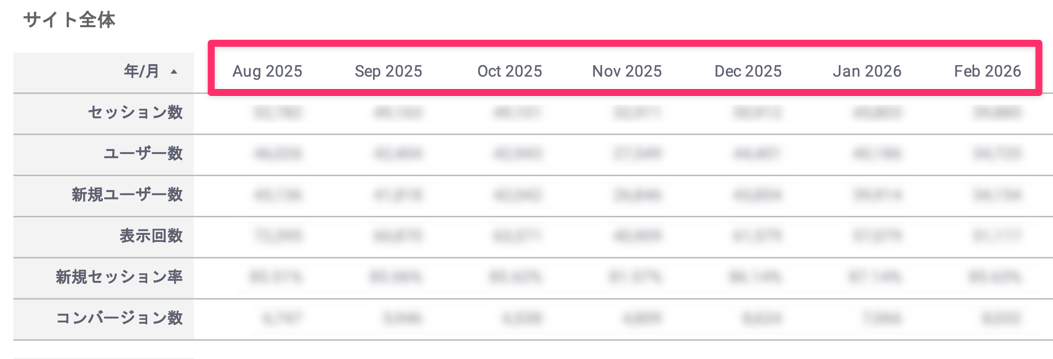
データポータルで毎週月曜日に先週分のレポートが届くよう設定している場合でも、ブラウザで開くレポートと配信メールに添付されたPDFで、年月の表示が異なることがあります。
集計期間や数値に問題がなく、年月だけが英語になっている場合は、日時ディメンションの表示形式を確認します。
(例)画面と配信PDFで年月表記が変わる
・レポート画面:2026年9月
・配信されたPDF:Sep 2026 または September 2026
データや集計期間は正しいまま、年月の見た目だけが英語に変わる状態です。
クライアントや社内へそのまま共有するPDFでは、年月だけが英語になると少し不自然です。
この場合、Googleアカウントの言語やレポートの地域設定を変更しても、日本語表記へ戻らないことがあります。
原因はスケジュール配信の言語仕様
Googleの配信スケジュールに関する公式ガイドでは、スケジュール設定されたレポートの数値、通貨、日付などは、Googleアカウントの言語とは別に米国英語の形式で表示されると案内されています。
つまり、PDFだけ年月が英語になるのは、レポートが壊れたのではなく、スケジュール配信時の表示仕様によるものです。
年月ディメンションの表示を地域設定へ任せていると、画面上では2026年9月でも、配信時にはSep 2026へ変わる場合があります。
これを避けるには、年月の表示形式をレポート側で明示します。
配信スケジュールを作り直す必要はない
配信の曜日、対象期間、受信者を変更する必要はありません。
修正するのは、レポート内で年月を表示しているグラフや表のディメンションです。
年月を日本語表記へ変更する手順
Googleのフィールドの表示形式に関する公式ガイドでは、グラフごとに日時フィールドの表示形式を変更できます。
年月を表示しているグラフまたは表で、次の順番に設定します。
手順1:レポートを編集モードで開く
データポータルで対象レポートを開き、編集モードへ切り替えます。
その後、英語表記になっている年月を含むグラフ、表、スコアカードなどを選択します。
手順2:年月ディメンションの編集メニューを開く
右側のプロパティパネルで設定タブを開き、年月に使用しているディメンションを確認します。
ディメンション名の横にある日時タイプのアイコンをクリックし、フィールドの編集メニューを開きます。
手順3:表示形式をカスタムへ変更する
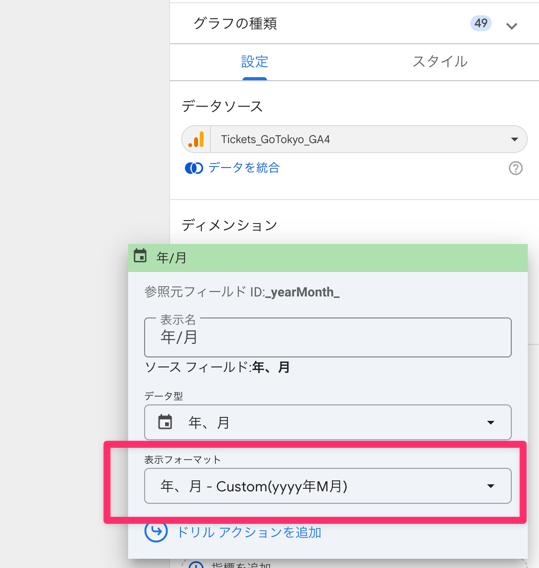
表示形式のプルダウンからカスタム値形式を選び、カスタム日付形式に次の形式を入力します。
(例)2026年9月と表示する場合
表示形式:yyyy年M月
表示結果:2026年9月
入力後にプレビューを確認し、適用をクリックします。
計算フィールドを新しく作らなくても、元の日時データを保ったまま見た目だけを変更できます。
おすすめの表示形式と注意点
月を1桁で表示するか、2桁で揃えるかによって、入力する形式が変わります。
- ●
yyyy年M月:2026年9月 - ●
yyyy年MM月:2026年09月 - ●
yyyy-MM:2026-09
日本語の月次レポートなら、読みやすさを優先してyyyy年M月を使うと自然です。
月の表記にMMMやMMMMを使うと、SepやSeptemberのような月名になるため、配信PDFの英語表記を避けたい場合はMまたはMMを使います。
Mは大文字で入力する
日付形式では大文字と小文字が区別されます。
公式ガイドでは、大文字のMは月、小文字のmは分を表します。年月を指定するときは、必ず大文字のMを使ってください。
表示形式はグラフごとに設定される
カスタム表示形式は、設定したグラフの中だけで有効です。
同じ年月ディメンションを複数の表やグラフで使っている場合は、それぞれの表示を確認し、必要な箇所へ同じ形式を設定します。
変更後は手動PDFで確認する
表示形式を変更したら、次回の月曜日まで待つ前に、PDFを手動でダウンロードして確認するのがおすすめです。
スケジュール配信の公式ガイドでも、配信に問題がある場合はレポートを手動で正常にダウンロードできるか確認するよう案内されています。
- ● レポート画面で年月が2026年9月になっているか
- ● 手動で出力したPDFでも同じ表記になっているか
- ● 年月を使用している別の表やグラフに英語表記が残っていないか
- ● 配信対象のページがスケジュールに含まれているか
手動PDFで日本語表記を確認できたら、既存の配信スケジュールはそのまま利用できます。
データポータル Proを利用している場合は、今すぐ送信を使って実際の配信結果まで確認できます。
表示形式を選べない場合
カスタム値形式が表示されない場合は、対象フィールドがテキスト型ではなく、日付または日時型として認識されているか確認します。
また、データソース側でレポート内のフィールド編集が許可されていることと、自分にレポートの編集権限があることも必要です。
Googleの日付と時刻の公式ガイドでは、年月を含む日時データタイプと編集時の扱いが整理されています。
まとめ:配信設定ではなくディメンションを直す
データポータルの配信スケジュールで届くPDFだけ年月が英語になる場合、まず確認したいのは配信の曜日やGoogleアカウントの言語ではありません。
年月に使っているディメンションの表示形式をyyyy年M月へ変更すると、2026年9月のような日本語表記で出力できます。
毎週月曜日に先週分を送るスケジュールは変更せず、ディメンションの表示形式だけで日本語表記へ修正できます。
定期レポートは、配信できることに加えて、そのまま共有できる表記へ整えておくと運用が楽になります。InsightBaseを使えば、GA4や広告レポートの作成そのものも効率化でき、毎週の確認や改善に使える時間を増やせます。