まず結論:詰まる原因は「権限」「選択ミス」「環境」のどれか
GA4をLooker Studioにつなごうとして「プロパティが出ない」「エラーになる」「つないだのに数字が出ない」。
最初のここで手が止まる人、かなり多いです。
でも安心して大丈夫で、原因はだいたいこの3つに収まります。
- ● 権限:そのGA4プロパティを「見られる状態」になっていない
- ● 選択ミス:似た名前のプロパティや別ドメインを選んでいる
- ● 環境:ブラウザの拡張機能や社内ネットワークで認証がこけている
コツは「悩む順番」です。まず権限、次に選択ミス、最後に環境。
ここを逆にすると、延々と迷子になります。上から順に確認していきましょう。
チェック1:アカウントと権限(これが一番多い)
接続トラブルの体感8割はここです。
「GA4は見られるはずなんだけどな…」という時ほど、アカウントがズレていたり、権限が中途半端だったりします。
1) まず「今ログインしているアカウント」を疑う
ブラウザで複数のGoogleアカウントを使っていると、Looker Studioが別アカウントで開いていることがあります。
GA4を見ているアカウントと、Looker Studioのアカウントが一致しているか、いったん落ち着いて確認してください。
2) GA4側:プロパティが「開ける」ことが最低条件
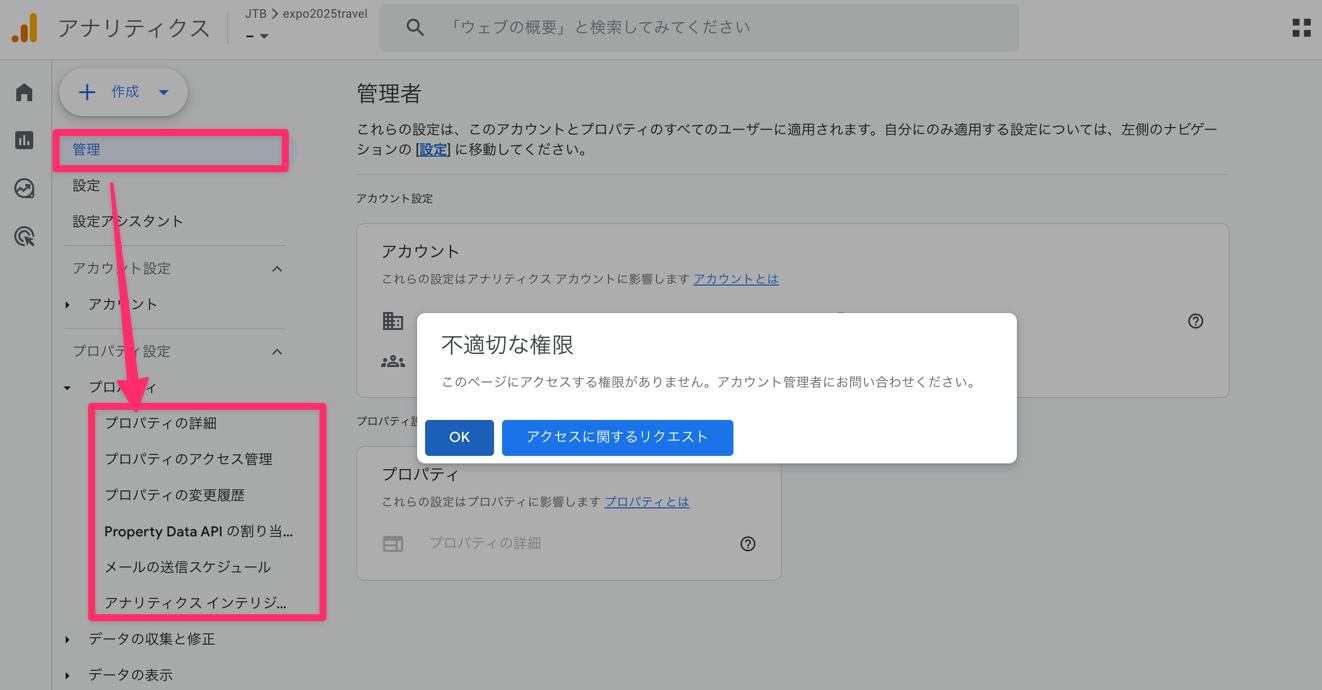
Looker Studioにプロパティが出てこない場合、まずGA4側の権限が足りない可能性が高いです。
目安としては「そのアカウントでGA4の当該プロパティが普通に開ける」こと。ここができないと、Looker Studio側で頑張っても出てきません。
3) 共有レポート経由は落とし穴が多い
既存レポートをコピーして使っている場合、レポート自体は見えても「データソースの認証」が自分になっていないことがあります。
この状態だと、うまく接続し直せず詰まります。
- ● データソースの認証が「オーナー」になっていないか
- ● 自分が「データソースを編集できる権限」を持っているか
- ● 共有範囲が「組織内のみ」などで制限されていないか
「プロパティ一覧に出ない」なら、まず権限を疑ってください。
次は「一覧には出るのに、違うものを選んでいる」パターンを潰します。
チェック2:プロパティ・ストリームの選び間違い
次に多いのがこれです。プロパティ名が似ている、テスト用が混ざっている、旧プロパティが残っている。
つないだつもりでも、別物を見ていると「数字が変」「0になる」が起きます。
1) 選び間違いが起きる典型パターン
- ● 本番とテストでプロパティ名がほぼ同じ
- ● 複数ドメインのプロパティが並んでいる
- ● 代理店・別部署の管理でGA4アカウントが分かれている
2) 一番確実なのは「プロパティID」で合わせる
名前で判断するとミスります。GA4の管理画面でプロパティIDを確認して、Looker Studioのデータソース設定でも同じIDかを見てください。
ここが一致していれば、とりあえず「別プロパティを見ていた」は防げます。
3) 「つながったのに0」は、接続ではなく設定の問題かもしれない
接続自体は成功しているのに、グラフが真っ白なことがあります。
この場合は「期間」「フィルタ」「指標(キーイベント)」のどれかが原因になりがちです。次の章でまとめます。
チェック3:ブラウザ・拡張機能・社内ネットワーク
意外と侮れないのが環境要因です。広告ブロッカーやプライバシー系の拡張機能、社内のセキュリティ設定で認証が止まることがあります。
切り分けはシンプルで、次の順で試すのが早いです。
- ● シークレットウィンドウで試す(拡張機能の影響を切る)
- ● 別ブラウザで試す(Chrome / Edgeなど)
- ● 可能なら社内VPNやフィルタを外して試す
ここで解決するなら、原因は環境です。運用でまた詰まらないように、社内の推奨ブラウザや拡張機能ルールも決めておくとラクになります。
補足:「接続はできたのに0」になるときに見る3点
「接続できない」と思っていたけど、実は「つながっているのに表示が0」というだけのケースもあります。
この時は、まず次の3つだけ見てください。
- ● 期間:データがある日付を含んでいるか(迷ったら過去28日)
- ● フィルタ:国やデバイスなどで絞り込み過ぎていないか
- ● 指標:キーイベント(コンバージョン)がGA4側で有効になっているか
特にテンプレを使った直後は、フィルタが入ったままになっていることがあります。
いったんフィルタを外して、期間を長めにして、それでも0かどうかで判断すると迷いません。
どうしても無理なら、いったん回避して前に進む
ここまで確認しても詰まるなら、接続作業に時間を突っ込み続けるより、いったん回避して前に進む方が結果的に早いです。というのも、白紙から繋ごうとすると「何が正しい状態か」が分からず、切り分けができません。
1) まず「正常に動く形」を持つ
接続済みのレポート構成(ページ・指標・フィルタ)があると「どこでズレているか」が見つけやすくなります。
逆に、ゼロからだと、全部が未確定なので原因が特定できません。
2) 接続後に迷わないのが一番大きい
ようやくつながったのに「で、何を見ればいいんだっけ」で止まるのが、実は次の落とし穴です。
「見る順番」まで用意しておくと、つながった瞬間から改善に入れます。
もし今、GA4の接続で止まっているなら、まずは正常動作するGA4レポートテンプレを土台にして、接続→確認→カスタムまで一気に進めるのが近道です。