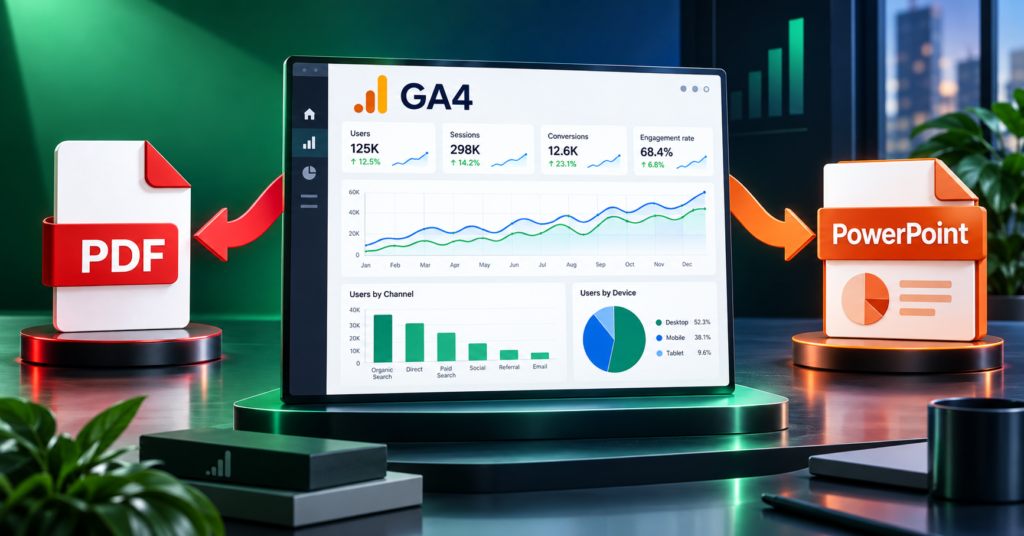
GA4で数字を確認したあと、社内やクライアントへ提出できる資料に整える作業が必要になります。PDF、PowerPoint、共有URLにはそれぞれ向いている使い方があります。
この記事では、GA4レポートを提出する主な方法と、形式を選ぶ際の注意点を解説します。
GA4の確認画面と提出用レポートは目的が違う
GA4は分析のための画面であり、そのままでは報告先に必要な結論や説明が伝わりにくい場合があります。提出用レポートでは、期間、比較対象、主要指標、重要な変化、次の対応をまとめます。
提出用レポートに必要な要素
・対象期間と比較期間
・主要な成果指標
・前月からの変化
・変化の背景や仮説
・次月の確認事項と改善案
提出形式を選ぶ前に、GA4レポートの基本構成を決めておくと、形式が変わっても報告内容をそろえられます。
PDFで提出する場合
PDFはレイアウトが崩れにくく、完成版として保管しやすい形式です。メール添付や社内文書として提出し、受け手が編集する必要がない場合に向いています。
PDFが向いている場面
- ● 毎月決まった構成で提出する
- ● 完成版として保存したい
- ● 閲覧環境による表示差を減らしたい
ページ数が多すぎると読まれにくくなります。冒頭にサマリーを置き、詳細表は後半へまとめます。
PowerPointで提出する場合
PowerPointは会議で説明する場合や、担当者が補足スライドを加える場合に向いています。表紙、サマリー、詳細、次の対応という流れを作ると説明しやすくなります。
ツールから出力したPowerPointでは、グラフや表が画像として配置される場合があります。出力後に数値そのものを自由に再編集できるとは限らないため、利用するツールの仕様を確認してください。
共有URLで見てもらう場合
共有URLは、ファイル添付をせずブラウザで閲覧してもらいたい場合に便利です。相手側のアカウントが必要か、表示データが自動更新されるか、有効期限があるかを事前に確認します。
形式の選び方
・完成版を保管:PDF
・会議で説明、補足を追加:PowerPoint
・ブラウザですぐ閲覧:共有URL
提出前のチェック項目
- ● 対象期間と比較期間が正しいか
- ● キーイベントの定義が報告先と共有されているか
- ● 個人情報や不要なアカウント名が含まれていないか
- ● グラフの単位、凡例、年月表記が読めるか
- ● コメントが表の数字と一致しているか
- ● ファイル名に対象月とクライアント名が入っているか
数値に添える説明は、GA4レポートのコメント例と書き方も参考に、事実と仮説を分けて確認してください。
まとめ:相手と更新頻度に合わせて形式を選ぶ
PDF、PowerPoint、共有URLは、優劣ではなく利用場面で使い分けます。毎月同じ作業を繰り返す場合は、出力まで含めてレポート作成の流れを定型化すると負担を減らせます。
InsightBaseのレポート作成機能では、GA4レポートをPDF、PowerPoint、閲覧専用URLで共有できます。PowerPointはStarter以上が対象で、表やグラフは主に画像として配置されます。共有URLは発行時点の内容を保存するため、更新した内容を渡す場合は新しいリンクを発行します。