
名称について:Googleの日本語表記は、2026年4月に「Looker Studio」から「データポータル」へ変更されました(英語名:Data Studio)。本記事は現在の名称で表記しています。操作画面の画像には、撮影時の旧名称が含まれる場合があります。Google公式の案内
データポータルの表ではキーイベントを指標として認識される
GA4をデータポータルへ接続すると、キーイベントをレポートの指標(数値)として使用できます。
通常の表やスコアカードであれば、指標の選択画面から「キーイベント」を追加し、キーイベント数を表示できます。
たとえば、ディメンションに「イベント名」、指標に「キーイベント」を設定すると、「123 キーイベント」と表示され、数値として正しく認識されます。
この場合、キーイベントは数値を集計する指標として正常に扱われます。
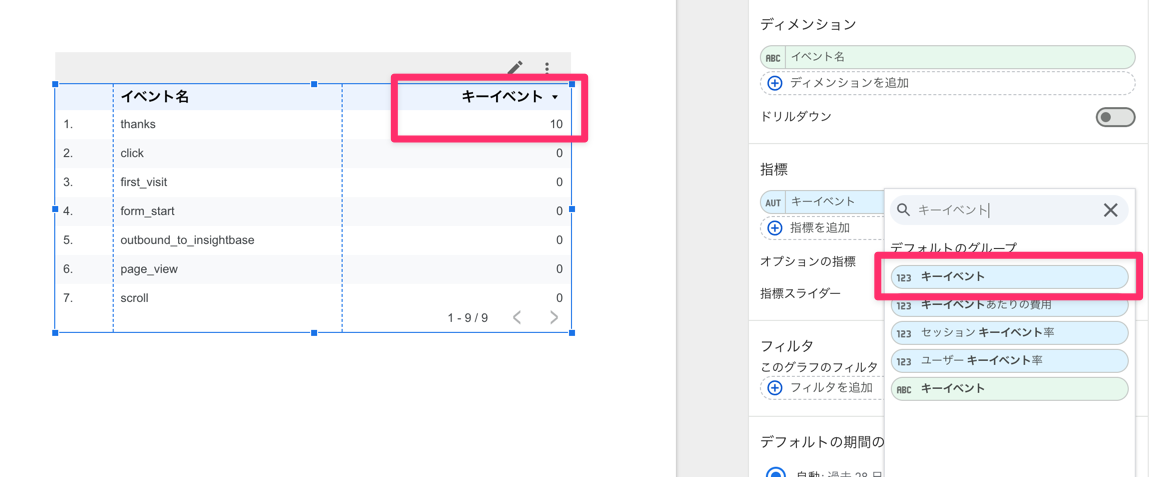
この状態だけを見ると、キーイベントはほかの指標と同じように、計算フィールドでも使用できそうに見えます。
しかし、キーイベントを使った計算フィールドを作ろうとすると問題が発生します。
計算フィールドでは キーイベントがディメンションとなる不具合
キーイベント数を使って独自の指標を作りたい場合、データポータルの計算フィールドを使用します。
たとえば、コンバージョン率を計算するためには、キーイベント数をセッション数で割った数式を設定します。
(例)キーイベントを使った計算式
AUT キーイベント / AUT セッション
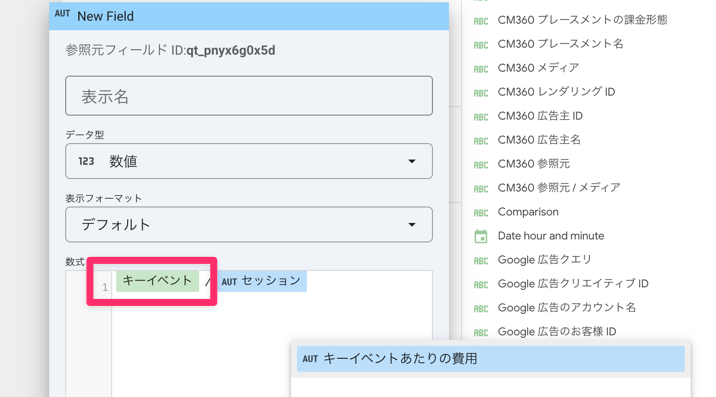
ところが、計算フィールドで「キーイベント」を選択すると、指標ではなくディメンションのキーイベントが選択されることがあります。
その状態でセッションなどの指標と組み合わせると、次のエラーメッセージが表示されます。
申し訳ありませんが、計算フィールドには指標(集計値)とディメンション(非集計値)を混在させることはできません。この数式で使用されているフィールドの集計タイプをご確認ください。
エラーメッセージだけを見ると、数式の書き方が間違っているように見えます。
しかし、このケースでは数式そのものではなく、データポータルが選択している「キーイベント」の種類に問題があります。
一般的な表と計算フィールドで扱いが変わる
一般的な表では、キーイベントを指標として問題なく選択できるのに、計算フィールドでは、同じ「キーイベント」という名前のフィールドを指定しても、ディメンション扱いになってしまうため、計算フィールドでは使用できないという困った状態になります。
キーイベントを指標として選び直すことができない
通常であれば、間違ったフィールドが選択された場合、候補の中から正しい指標を選び直せば解決できます。
しかし、この問題では「キーイベント」と入力しても、計算フィールドの候補にディメンション側しか表示されないことがあります。
フィールド一覧から指標のキーイベントを探して選択しても、計算フィールドへ追加するとディメンションとして認識されるため、集計方法を変更しようとしても、元のフィールドがディメンションとして選択されているため、期待する計算ができません。
GA4でキーイベントが正しく計測されていても、この問題は発生します。
GA4やGTMの設定を何度も見直す前に、計算フィールド内で選択されているキーイベントが、指標なのかディメンションなのかを確認しましょう。
計算フィールドでキーイベントを指標として扱う解決方法
この問題は、データソースにある指標のキーイベントを複製し、別の名前を付けることで回避できます。
複製したフィールドを計算フィールドで使用すれば、元のキーイベントと区別して選択できるようになります。
手順1:追加済みのデータソースを編集する
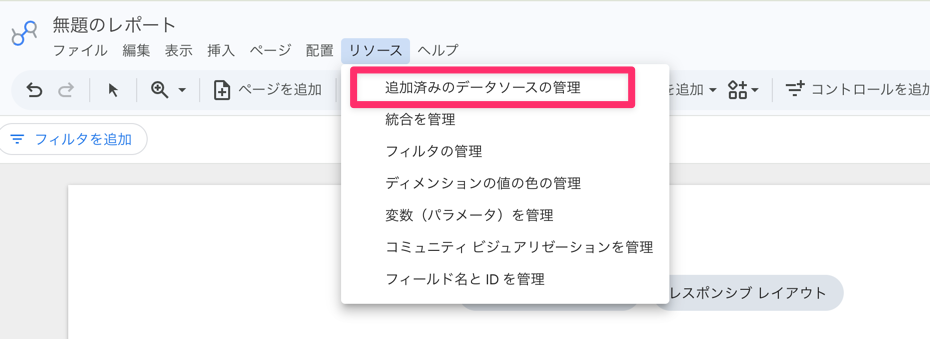
データポータルのレポートを編集モードで開き、上部メニューの「リソース」から、追加済みのデータソースを管理する画面を開きます。

対象となるGA4のデータソースを選び、「編集」をクリックします。
手順2:指標のキーイベントを複製する
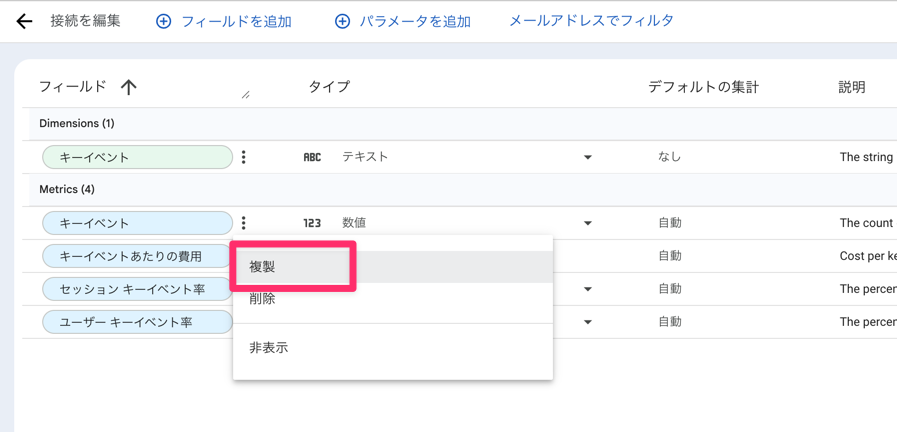
データソースのフィールド一覧から、指標として登録されている「キーイベント」を探します。
このとき、ディメンションではなく、数値を集計する指標のキーイベント(背景色が水色)を選ぶことが重要です。
指標のキーイベントの右にある3点リーダーをクリックし、「複製」を選択します。
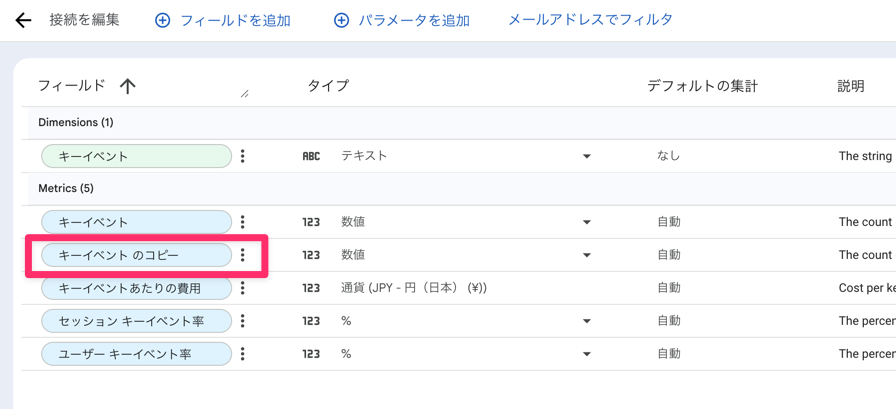
複製されると「キーイベントのコピー」となるので、わかりやすい名称に変更しておきます。本記事ではこのままの名称を使います。
手順3:複製したキーイベント数を計算フィールドで使用する
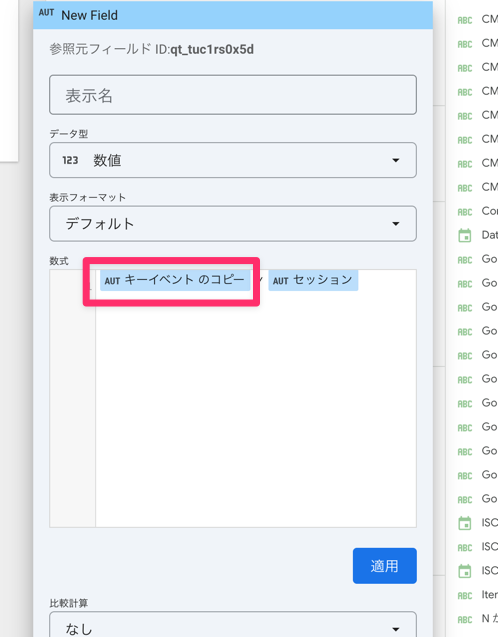
データソースの編集が完了したら、もう一度計算フィールドを開きます。
元の「キーイベント」ではなく、複製して作成した「キーイベントのコピー」を数式へ追加します。
複製したキーイベント数は指標として認識されるため、セッションなどの指標と組み合わせた計算が可能です。
元のキーイベントは削除しなくてよい
元のキーイベントをデータソースから削除する必要はありません。
一般的な表やスコアカードでは、これまでどおり元のキーイベントを使用できます。
計算フィールドを作るときだけ、複製して名前を変更した「キーイベント数」を使う形で問題ありません。
- ● 通常の表やスコアカード:元の「キーイベント」を使用
- ● 計算フィールド:複製した「キーイベントのコピー」を使用
まとめ:計算フィールドでは複製したキーイベントを使用する
データポータルでは、一般的な表でキーイベントを指標として選択できます。
しかし、計算フィールドでキーイベントを使おうとすると、ディメンション側が選択され、指標と組み合わせられないことがあります。
この状態では、数式や集計方法を変更しても解決できない場合があります。
対処するには、データソースの編集画面から指標のキーイベントを複製し、「キーイベント数」などの別名を付けます。
そのうえで、計算フィールドでは複製したキーイベント数を使用します。
通常のグラフでは元のキーイベント、計算フィールドでは複製したキーイベント数と使い分けることで、同名フィールドによるエラーを回避できます。